电脑出现“concrt140.dll丢失”或“找不到concrt140.dll”的错误提示。这类问题往往导致某些软件无法启动或运行异常。concrt140.dll是微软Visual C++运行库中的一个重要动态链接库文件,主要用于支持多线程并行计算和任务调度。当该文件丢失、损坏或版本不兼容时,就会出现程序无法正常运行的情况。本文将详细介绍concrt140.dll的常见问题原因,并提供多种修复方法。
一、concrt140.dll丢失的原因
1、Visual C++ 运行库缺失或损坏
concrt140.dll 文件是 Microsoft Visual C++ Redistributable 库的一部分,如果运行库未正确安装或被删除,就会导致文件缺失。
2、系统文件损坏
系统更新或病毒感染可能会破坏DLL文件,导致其不可用。
3、软件自身问题
某些程序安装不完整,或使用了非官方的绿色版软件,可能缺少必须的DLL文件。
4、手动删除或误操作
用户清理系统垃圾文件时误删了DLL文件,也会出现该问题。
二、concrt140.dll修复方法
方法1:使用运行库修复工具
concrt140.dll文件缺失,最简单的方法就是直接扫描缺失的文件,然后进行安装修复。这里可以通过“星空运行库修复大师”软件快速扫描电脑系统运行库文件存在的问题,然后进行下载安装。示例如下:

 好评率97%
  下载次数:3739929
 1、通过点击上方按钮下载,也可通过“星空运行库修复大师”网站下载安装打开“星空运行库修复大师”,切换到DLL修复,点击“一键扫描”。

2、将电脑缺失的运行库都扫描出来后,点击“立即修复”。

3、等待软件修复完成,重启电脑,再运行扫描运行库,便可以看到DLL修复已完成。

方法2:重新安装Visual C++运行库
大多数concrt140.dll缺失问题都可以通过安装最新版的 Visual C++ 运行库解决。具体步骤如下:
1、打开微软下载页面,搜索 “Visual C++ Redistributable for Visual Studio 2015-2022”。

2、根据系统版本(32位或64位)下载对应的安装包。
3、安装完成后,重启电脑并尝试重新运行报错的软件。
提示: 对于 Windows 10/11 用户,通常需要安装 x86 和 x64 两个版本的运行库,确保所有软件都能正常调用 DLL 文件。
方法3:重新安装或修复报错的软件
有时DLL文件问题并非系统原因,而是软件自身缺少组件。可以尝试:
1、卸载报错的软件。
2、重新下载安装包。
3、安装后再次启动程序,查看是否还提示缺少concrt140.dll。
方法4:手动下载并注册concrt140.dll
如果以上方法无效,可以手动下载concrt140.dll文件并注册。
1、在微软或可信任网站下载匹配版本的 concrt140.dll 文件。
2、将其复制到软件安装目录(通常是 C:\Windows\System32 或 C:\Windows\SysWOW64)。
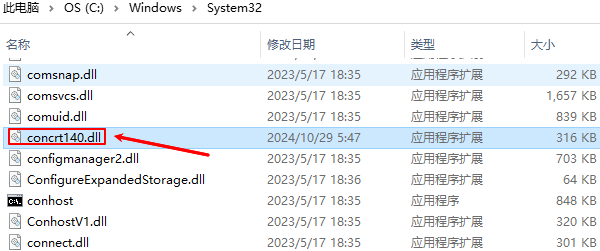
3、通过管理员模式运行命令:
regsvr32 concrt140.dll
4、注册完成后重启电脑。
注意:手动下载DLL文件存在安全风险,建议仅在官方渠道获取。
以上就是concrt140.dll怎么修复,五种解决方法推荐。当你遇到网卡、显卡、蓝牙、声卡等驱动问题时,可以使用“驱动人生”进行检测和修复。该软件不仅支持驱动的下载与安装,还提供驱动备份等功能,帮助你更灵活地管理电脑驱动。
最新资讯
 dao350.dll下载与修复方法,解决DLL文件缺失问题
电脑提示找不到dao350.dll或因文件缺失导致程序无法启动怎么办?本文介绍重新安装软件、修复数据库组件、检查DLL文件及系统文件等方法,并介绍使用星空运行库修复大师排查相关运行库问题,帮助解决dao350.dll报错。
2026-10-29 18:08:47qwsa28446 C盘没有Users文件夹怎么办?Win10/Win11快速找回教程
C盘没有Users文件夹怎么办?本文针对Windows 10和Windows 11电脑找不到Users目录的问题,分析文件夹隐藏、用户配置文件迁移、系统盘符变化及系统文件异常等常见原因,并提供显示隐藏文件、查看用户路径、检查系统盘和修复系统文件等解决方法。同时介绍C盘空间不足时的处理思路,帮助用户安全排查问题,避免误删重要数据。
2026-10-29 14:50:17Portia17123 icuuc44.dll丢失导致软件打不开?修复方法来了
打开软件提示找不到icuuc44.dll,无法继续执行代码?了解icuuc44.dll文件缺失的原因,通过运行库检测、恢复软件组件和检查DLL版本等方法解决程序启动报错。
2026-10-29 13:52:26kevin28566