在更新显卡驱动时,很多NVIDIA显卡用户会遇到“Geforce Game Ready驱动程序无法继续安装”的提示。是什么原因导致安装失败?又该如何解决呢?下面我们就来看看具体的解决方法吧~

方法1:使用“驱动人生”自动修复
驱动人生是一款专业的驱动管理工具,能自动识别系统和显卡型号,推荐最匹配的驱动,还能修复安装失败的问题:
操作步骤:
在电脑上安装并打开“驱动人生”;

 好评率97%
  下载次数:5554355
 点击“立即扫描”,等待系统检测完成;

找到NVIDIA显卡,点击“升级驱动”或“安装”;
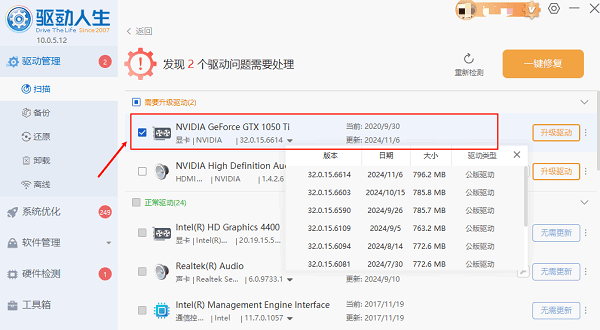
等待软件自动完成下载和安装即可。
这种方式省去了查找驱动、验证版本的麻烦,适合大多数用户。
方法2:使用“DDU工具”卸载旧驱动
下载 DDU工具(Display Driver Uninstaller);
重启电脑进入“安全模式”;
使用DDU清理现有NVIDIA驱动;
重启回正常模式,再安装最新版驱动程序。
建议:重装驱动时,选择“自定义安装”→勾选“执行清洁安装”。
方法3:检查系统更新和显卡兼容性
打开电脑 设置 > 更新和安全 > 检查更新;
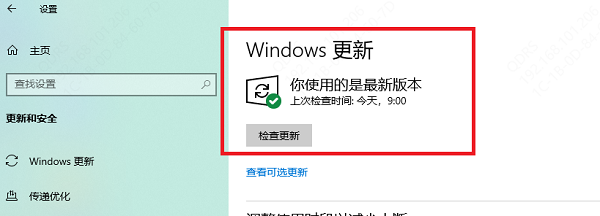
确保系统为最新版本(尤其是Windows 10/11);
方法4:更新系统组件
驱动安装失败,有时是因为系统缺少关键运行库组件,比如 .NET Framework、Visual C++运行库、DirectX 等。如果这些组件未安装完整或版本过旧,就会导致驱动无法正常安装。可以使用“星空运行库修复大师”工具一键修复缺失组件。
操作步骤:
下载安装“星空运行库修复大师”;
 好评率97% 下载次数:3623911
 打开软件,选择“点击扫描”;
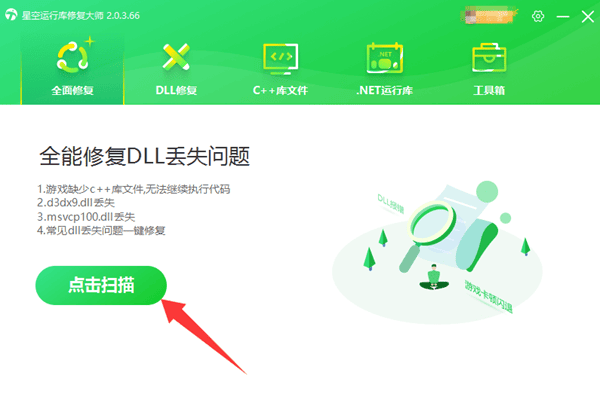
等待扫描完成后,点击“立即修复”;

重启电脑后再次尝试安装显卡驱动。
Geforce Game Ready驱动无法继续安装的问题,按照上述步骤基本都能解决。如果你想更省心,使用“驱动人生”一键式工具无疑是个好选择,既安全又高效。同时,每次安装新驱动前,最好先备份系统或创建还原点,以防万一。希望这篇文章能帮你顺利安装驱动,享受更流畅的游戏体验!
最新资讯
 Realtek瑞昱RTL8723BE无线网卡驱动下载 教你正确下载并安装
本文介绍Realtek RTL8723BE无线网卡驱动下载与安装方法,可通过驱动人生自动匹配驱动,也可以手动下载并安装驱动,解决WiFi无法连接、无线网卡异常等问题。
2026-09-18 16:50:09qwsa25240 极度未知驱动怎么下?HyperX驱动安装教程
极度未知驱动怎么下?本文介绍HyperX极度未知鼠标、键盘、耳机驱动安装方法,以及NGENUITY识别不到设备、USB驱动异常等问题的解决方法。
2026-09-18 14:24:54lucky9958 佳能g2810驱动怎么安装?详细步骤分享
佳能G2810驱动怎么安装?本文详细介绍佳能G2810打印机连接电脑、驱动安装、添加打印机、打印测试页以及驱动安装失败的解决方法,并分享驱动人生自动检测安装方案。
2026-09-18 13:55:49lucky19465