英伟达错误代码0x0001通常由显卡驱动异常、NVIDIA后台服务未正常运行、系统组件损坏或GeForce Experience安装错误导致的。大多数情况下,可以通过重启NVIDIA服务、重新安装显卡驱动、修复注册表以及重装GeForce Experience来解决。
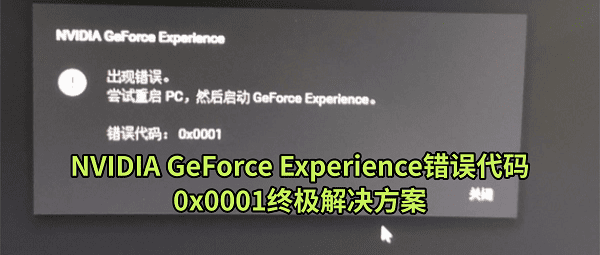
一、错误代码0x0001的主要原因
1、NVIDIA后台服务异常:GeForce Experience依赖Display Container LS、Telemetry Container等多个服务协同工作,任一服务被禁用或停止都会触发0x0001错误。
2、显卡驱动损坏或过时:驱动文件缺失、损坏或与当前系统版本不兼容,导致软件无法正常调用显卡功能。
3、注册表路径错误:系统注册表中ProgramFilesDir指向非默认路径(如缺少反斜杠或盘符错误),使程序无法定位系统文件夹。
4、GeForce Experience程序损坏:软件更新中断或磁盘异常导致安装文件破坏,启动时初始化失败。
5、服务权限配置不当:NVIDIA服务未勾选"允许服务与桌面交互",或相关文件夹所有权非SYSTEM,造成访问被拒。
6、第三方软件冲突:VPN、防火墙或杀毒软件拦截了GeForce Experience与NVIDIA服务器的正常通信。
二、错误代码0x0001的6种解决方法
方法一:重启NVIDIA相关服务
多数情况下,0x0001错误仅因后台服务意外停止。通过Windows服务管理器重启相关服务,通常可立即恢复。操作步骤:
1、按下Win + R组合键,输入services.msc并回车;
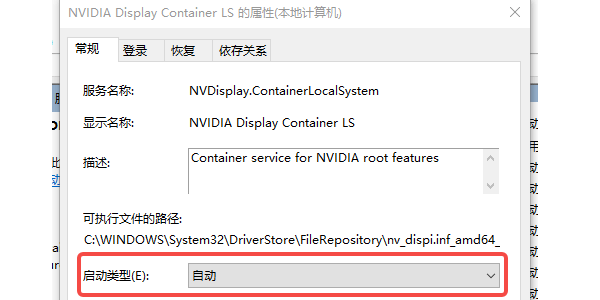
2、在服务列表中找到NVIDIA Display Container LS,双击打开属性;
3、将"启动类型"改为自动,点击"启动"按钮,应用并确定;
4、对NVIDIA Telemetry Container、NVIDIA LocalSystem Container、NVIDIA NetworkService Container执行相同操作(NetworkService设为手动);
5、重启电脑后重新打开GeForce Experience验证。
方法二:允许服务与桌面交互
部分NVIDIA服务需要与Windows桌面环境通信才能正常初始化。若缺少交互权限,即使服务正在运行也会报错。操作步骤:
1、打开services.msc,双击NVIDIA Telemetry Container;
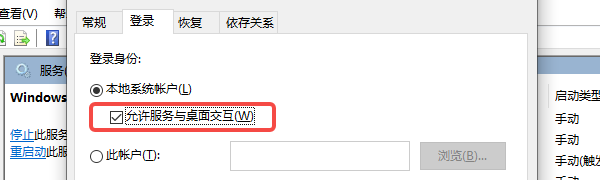
2、切换到"登录"选项卡,确认选中"本地系统账户";
3、勾选"允许服务与桌面交互",点击应用并确定;
4、依次对NVIDIA Display Container、NVIDIA LocalSystem Container重复上述设置;
5、完成后重启系统并测试软件。
方法三:使用驱动人生自动修复驱动异常
如果手动排查服务后问题仍未解决,大概率是显卡驱动文件本身存在异常。此时可借助驱动人生等工具自动检测并修复NVIDIA驱动,省去手动寻找官方驱动的繁琐,同时避免版本不匹配问题。操作步骤:
1、下载并安装驱动人生,打开主界面;

 好评率97%
  下载次数:5614150
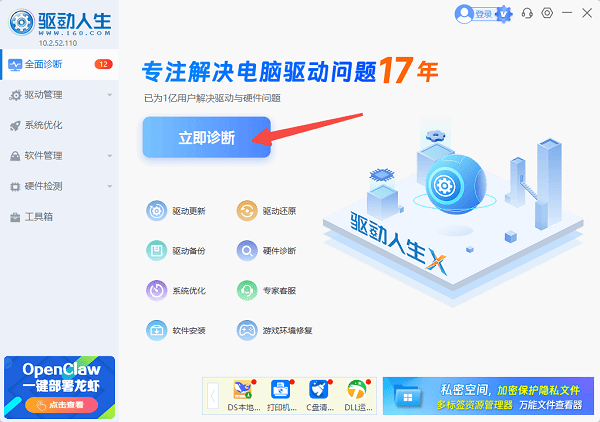
2、点击"立即诊断",等待软件全面检测显卡驱动状态;
3、在检测结果中找到NVIDIA显卡驱动项,如果显示异常,点击"全面修复"按钮,等待自动下载官方适配驱动并完成安装;
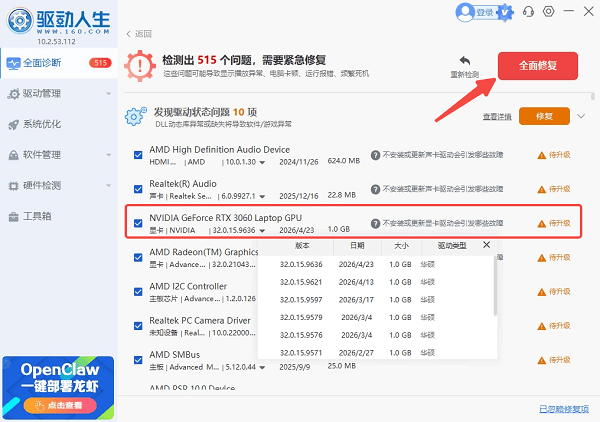
4、安装完成后重启电脑,再次启动GeForce Experience查看错误是否消失。
方法四:修复注册表路径指向
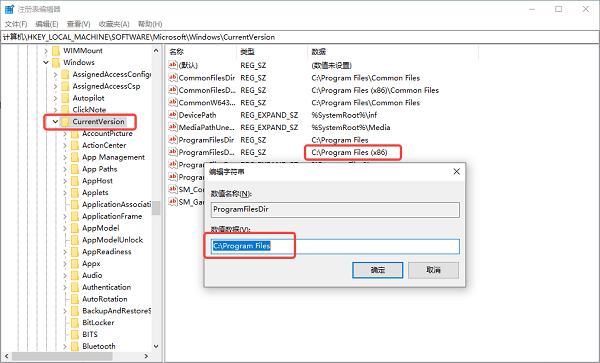
当注册表中系统文件夹路径格式错误时,GeForce Experience会因找不到正确的Program Files目录而报错0x0001。操作步骤:
1、按Win + R,输入regedit打开注册表编辑器;
2、导航至路径:HKEY_LOCAL_MACHINE\SOFTWARE\Microsoft\Windows\CurrentVersion;
3、右侧双击ProgramFilesDir,确认数值数据为C:\Program Files(注意反斜杠完整);
4、同样检查ProgramFilesDir (x86)是否为C:\Program Files (x86);
5、确认无误后关闭注册表,重启电脑生效。
方法五:彻底重装GeForce Experience
若软件核心文件已损坏,简单重启往往无效,需要完全卸载后重新安装最新版本。操作步骤:
1、进入"控制面板→程序和功能",找到NVIDIA GeForce Experience并卸载;
2、前往NVIDIA官网下载页面获取最新版安装包;
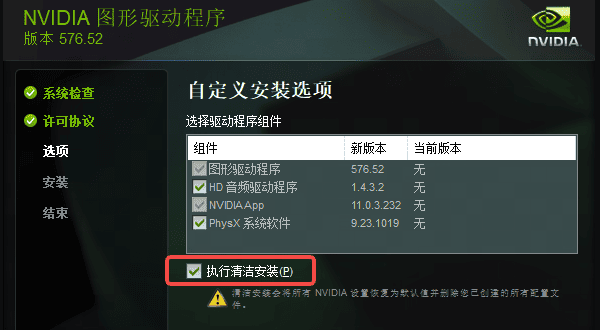
3、运行安装程序,建议选择"清洁安装"以清除旧配置;
4、安装完成后重启电脑,登录账号测试功能。
按照以上方法由浅入深排查,绝大多数英伟达错误代码0x0001均可顺利解决。如所有方法均无效,建议检查Windows系统更新或创建新的本地管理员账户进行测试,或者打开驱动人生的【专家远程服务】,让专业工程师远程帮你排查解决问题。
最新资讯
 笔记本魔改显卡装桌面版还是移动版驱动?选对才兼容
笔记本魔改显卡应该安装桌面版还是移动版驱动?本文介绍3060M、3070M等移动GPU改装显卡的驱动选择方法,教你通过驱动人生匹配兼容驱动,解决驱动安装失败、硬件ID不匹配及代码43等问题。
2026-10-10 11:03:58kevin10641 电脑缩放和布局调不了是灰色的怎么办?Win11/Win10解决方法
Windows 11或Windows 10电脑出现“缩放和布局”选项变灰、按钮无法点击的情况,可能与显示器识别异常、显卡驱动问题、多屏设置或远程桌面环境有关。本文整理了常见原因及对应解决方法,帮助你逐步排查,恢复屏幕缩放比例和显示设置的正常调整。
2026-10-10 10:21:24Portia14729 3070M魔改显卡驱动安装失败?正确安装与适配方法
3070M魔改显卡驱动安装失败、提示找不到兼容图形硬件?本文介绍RTX 3070M魔改驱动下载安装方法,使用驱动人生匹配兼容版本,并排查代码43、INF不匹配及安装黑屏等问题。
2026-10-10 10:21:18kevin28963