在Windows电脑的系统盘里,有一个名叫hiberfil.sys的文件,很多小伙伴第一次看到都会有疑问:“这个文件是什么?可以删除吗?”今天我就帮大家理清hiberfil.sys到底是干啥的,删除它会不会出问题,以及几种安全清理它的方法。

一、hiberfil.sys是什么文件?
hiberfil.sys 是 Windows 系统用来支持“休眠”功能的文件。所谓休眠,就是电脑把当前运行的所有内容(程序、文档、内存数据等)全部保存到这个文件里,然后断电关机,等下次开机时可以快速恢复到之前的状态。简单来说,hiberfil.sys 就是存储“休眠状态数据”的地方,没有它,电脑就没法休眠。

二、hiberfil.sys可以删除吗?
从系统运行角度讲,不建议直接删除这个文件,因为它是系统文件,直接删可能会导致休眠功能失效或者系统异常。并且,这个文件一般是被系统保护的,普通用户是看不到它的,更别说随便删除。
三、关闭休眠功能释放hiberfil.sys的方法
如果你确定不需要休眠功能,可以通过系统设置来关闭休眠,这样系统会自动帮你删除或释放hiberfil.sys,释放出占用的磁盘空间。
1、按下 Win + S 快捷键,输入 cmd,右键点击“命令提示符”,选择“以管理员身份运行”。
2、在打开的黑窗口中输入命令:powercfg -h off。
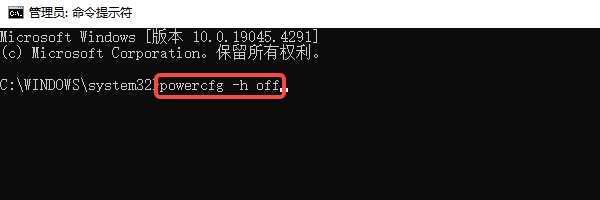
3、按回车执行,命令完成后,hiberfil.sys文件会被系统自动删除,释放磁盘空间。
4、如果想恢复休眠,执行:powercfg -h on。
四、使用百贝C盘助手清理休眠文件
有些用户不太熟悉命令操作,或者想借助专门的工具方便快捷地清理,这时,使用百贝C盘助手是个不错的选择。它不仅可以帮你检测和清理无用文件,还支持清理休眠文件。操作也很简单:

 好评率97%
  下载次数:3760380
 1、打开百贝C盘助手,软件将自动进入“全面优化”界面扫描系统文件。
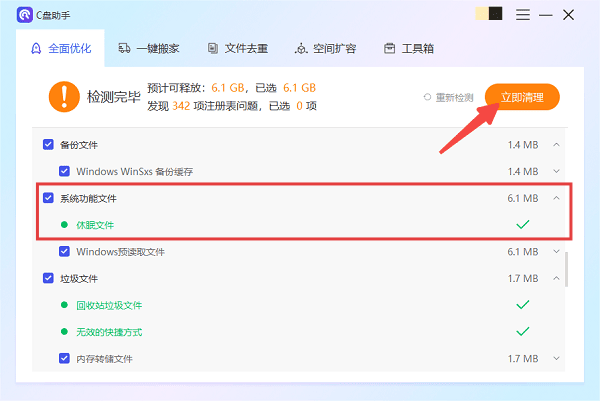
2、扫描结束后,找到“休眠文件”一栏,勾选它。
3、确认其他需要清理的项目(比如垃圾文件、无效快捷方式等)也可以一并勾选。
4、点击“立即清理”,程序会自动帮你释放hiberfil.sys占用的空间。

五、其他清理hiberfil.sys相关注意事项
1、关闭休眠功能前,确保不需要快速恢复电脑状态,关闭后休眠功能无法使用。
2、清理hiberfil.sys文件能释放出较大空间,尤其是在固态硬盘容量较小的笔记本电脑上,很有帮助。
3、如果电脑不支持休眠功能,hiberfil.sys可能会自动消失,不用操心。
4、直接在资源管理器里删除hiberfil.sys文件是不可能的,因为系统会锁定它。
hiberfil.sys 是Windows用来支持休眠模式的系统文件,通常占用较大磁盘空间,但不能直接删除。如果不需要休眠功能,建议通过系统命令关闭休眠功能。此外,如果遇到网卡、显卡、蓝牙、声卡等驱动的相关问题,建议下载“驱动人生”进行检测修复。
最新资讯
 fail to create d3d device 弹窗怎么解决 游戏进不去看这篇
游戏启动时弹出“fail to create d3d device”进不去?本文整理了DirectX运行库缺失、显卡驱动异常等原因对应的5种解决方法,可一键修复运行库与显卡驱动,按步骤操作即可恢复游戏正常运行。
2026-11-04 10:55:37qwsa17276 影之刃零无法初始化SteamAPI?启动报错修复教程
影之刃零无法初始化SteamAPI、点击开始游戏没反应?本文介绍Steam配置文件修复、游戏完整性验证、VC++和DirectX运行库补全方法,帮助解决影之刃零Steam启动失败问题。
2026-11-04 10:22:11kevin19104 Windows更新一直卡在“正在检查更新”?更新卡住的常见原因和修复方法
Windows 11更新一直卡在“正在检查更新”,长时间没有结果怎么办?本文整理了Win11无法检查更新的常见原因,并提供网络检查、更新疑难解答、重启Windows Update服务、清理更新缓存、DISM和SFC修复等解决方法。同时介绍如何使用百贝禁用系统更新暂时管理自动更新,帮助解决更新检查异常、更新反复打扰等问题。
2026-11-03 16:10:28Portia16598