在日常使用电脑的过程中,很多用户都会遇到一个令人头疼的问题——系统总是自动更新。尤其是在工作、学习或娱乐的关键时刻,更新弹窗突然出现,甚至直接重启电脑,严重影响使用体验。那么,为什么电脑会自动更新?我们又该如何有效地关闭它呢?

一、为什么电脑会自动更新?
以 Windows 系统为例,微软在系统中内置了自动更新功能,初衷是为了:
1. 修复安全漏洞,防止病毒、木马等入侵。
2. 推送新功能和优化,提升系统稳定性。
3. 更新驱动和补丁,兼容新的硬件设备。

虽然这些更新有积极作用,但它们往往伴随以下困扰:
1. 占用大量带宽,导致网速变慢。
2. 安装更新时会自动重启,影响工作进度。
3. 某些更新可能引入新的问题,甚至与旧软件不兼容。
因此,有些用户会选择关闭自动更新,转为手动控制更新时机。
二、关闭自动更新的方法
关闭自动更新的方法因操作系统不同而异,这里以常见的 Windows 10 和 Windows 11 为例。
方法一:通过“设置”暂停更新
如果不想永久关闭更新,可以临时暂停:
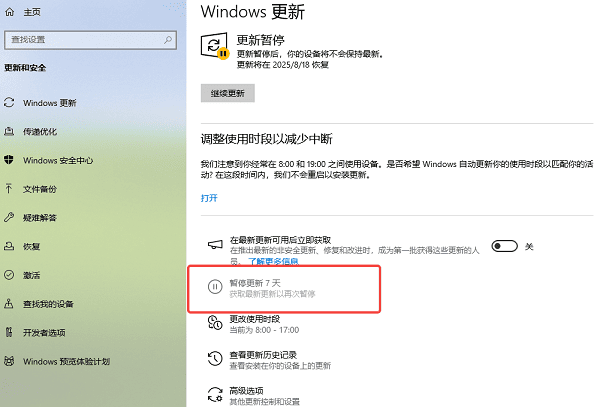
1. 打开 设置 → 更新和安全 → Windows 更新。
2. 点击暂停更新 7 天,或选择高级选项自定义暂停时间(最长 35 天)。
3. 到期后,系统会自动恢复更新功能。
方法二:使用百贝禁用系统更新
市面上也有一些工具(如百贝禁用系统更新)可以一键关闭更新。这款软件专门帮助用户智能管理Windows更新,既能一键暂停自动更新,也能随时恢复,操作简单又安全。

 好评率97%
  下载次数:3648028
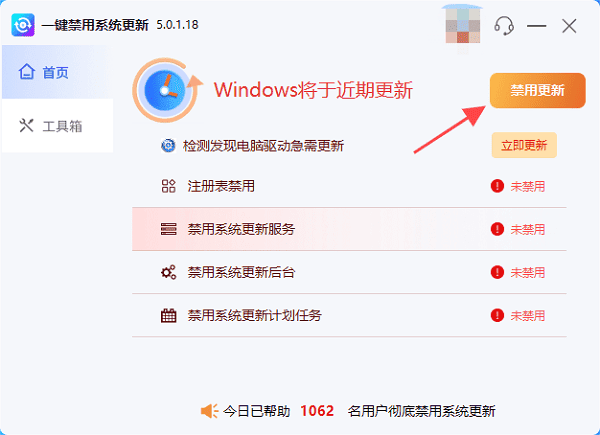
 1. 点击上方下载按钮,安装打开百贝禁用系统更新,在软件主界面上,点击“禁用更新”按钮,软件会自动关闭相关更新服务、禁用后台更新和计划任务。
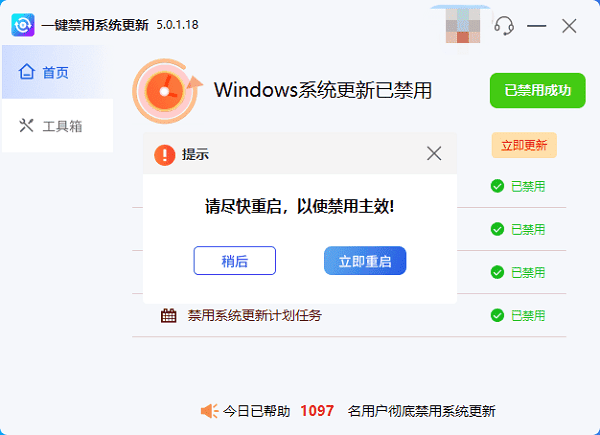
2. 操作完成后会提示您Windows系统更新已禁用,点击立即重启生效。
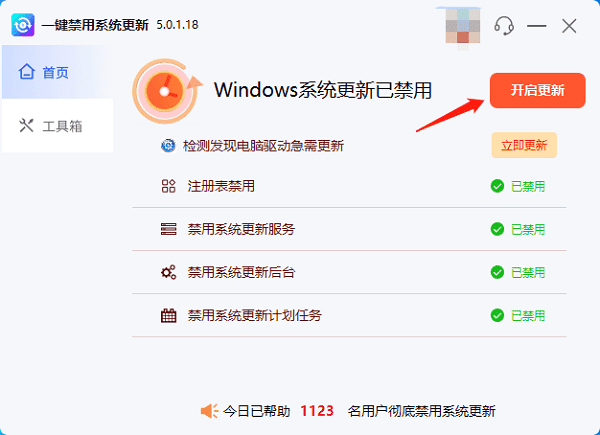
3. 后续如果想恢复更新,只需要打开软件,点击“开启更新”即可。
方法三:通过“服务”关闭自动更新
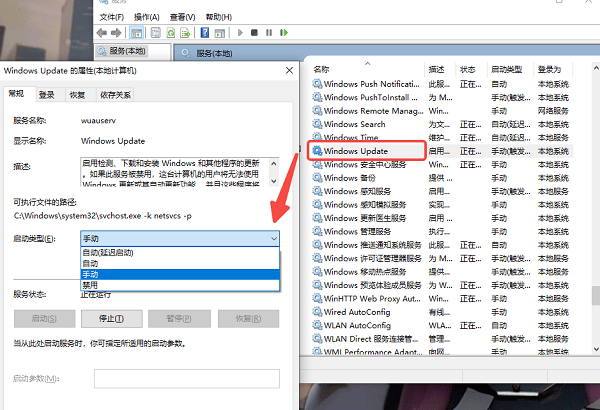
1. 按 `Win + R` 打开“运行”窗口,输入 `services.msc`,回车。
2. 在服务列表中找到 Windows Update。
3. 双击进入,将“启动类型”改为禁用(Disabled)。
4. 点击“停止”按钮,再点“确定”保存设置。
方法四:通过“组策略编辑器”关闭更新
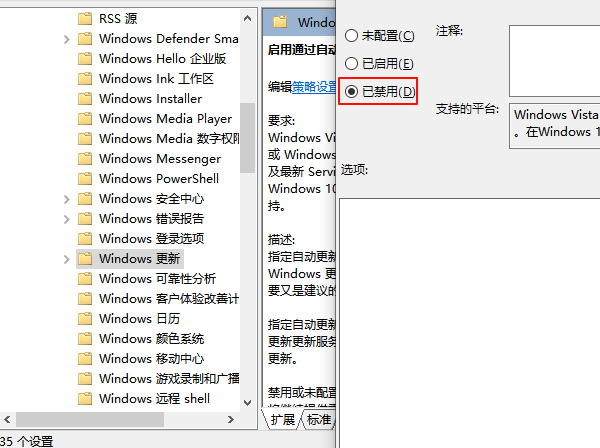
1. 按 `Win + R` 输入 `gpedit.msc` 回车。
2. 依次进入计算机配置 → 管理模板 → Windows 组件 → Windows 更新。
3. 找到配置自动更新,双击并设置为已禁用。
4. 确认并退出。
三、关闭自动更新的注意事项
1. 定期手动检查更新:长时间不更新系统可能会带来安全风险。建议每隔一两个月手动检查一次更新,尤其是涉及安全补丁时。
2. 不要随意关闭安全补丁:如果只是担心功能更新带来的不稳定性,可以只关闭功能更新,保留安全更新。
3. 备份重要数据:管更新与否,定期备份文件都是防止数据丢失的最佳办法。
以上就是电脑关闭自动更新的方法,希望对你有帮助。如果遇到网卡、显卡、蓝牙、声卡等驱动的相关问题都可以下载“驱动人生”进行检测修复,同时它还支持驱动下载、驱动安装、驱动备份等等,可以灵活的安装驱动。
最新资讯
 win11关闭自动更新的方法 永久关闭教程
Windows 11系统会自动下载和安装更新,很多用户希望能够关闭或暂停自动更新,以便更好地掌控电脑的使用节奏。下面就为大家介绍几个关闭Windows 11自动更新的方法。
2026-09-27 18:09:39lucky19490 怎么清理C盘系统日志 4种方法快速释放空间
C盘系统日志长期积累可能占用磁盘空间。本文介绍通过事件查看器、磁盘清理、存储设置、存储感知等方法清理系统日志,并介绍使用百贝C盘清理大师释放C盘空间。
2026-09-27 16:31:08qwsa11833 Grok 4.7发布:SpaceXAI新模型有哪些升级?API怎么用?
SpaceXAI正式发布Grok 4.7,重点提升编程、Agent任务和知识工作能力,支持500K Token上下文。本文介绍Grok 4.7主要升级、API价格、使用方法以及如何通过OpenClaw体验。
2026-09-27 14:40:08qwsa9011