在使用Windows电脑的过程中,系统自动更新可能会对用户的工作或娱乐产生不便。例如,突然的更新通知会打断正在进行的操作,甚至导致长时间的系统重启。为了避免这些问题,很多用户希望能够关闭Windows的自动更新功能。以下是几种有效的关闭Windows自动更新的方法。

一、通过“服务”关闭Windows更新
Windows的“服务”功能允许用户管理操作系统中的许多后台服务,其中包括Windows Update。
操作步骤:
1、打开服务管理器
按下Win + R键,输入 `services.msc`,然后按回车键进入服务管理器。
2、找到Windows Update服务
在服务列表中找到Windows Update,双击打开其属性窗口。
3、停止服务并禁用启动类型
在“常规”选项卡下,点击“停止”按钮以终止服务。
在“启动类型”下拉菜单中选择“禁用”。
点击“确定”以保存设置。

通过此方法可以彻底关闭Windows自动更新服务,但请注意,如果需要再次启用更新,则需要手动恢复服务的启动类型和状态。
二、通过第三方工具管理自动更新
有许多第三方工具可以帮助你管理Windows更新,例如”百贝禁用系统更新“。它可以提供更灵活的更新管理选项,让你可以根据需要禁用或启用电脑自动更新。具体操作步骤如下:

 好评率97%
  下载次数:3648122
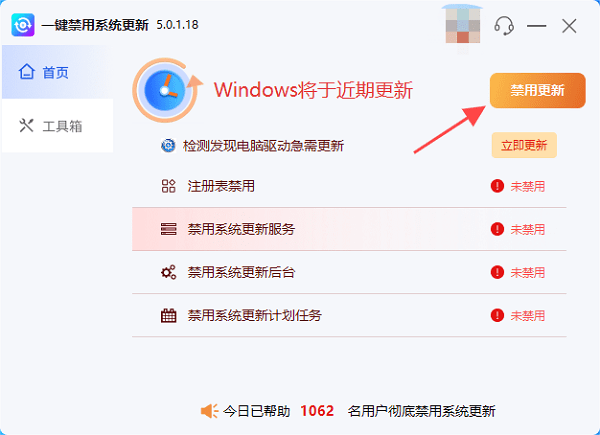
 1、启动百贝禁用系统更新后,在“首页”界面,点击“禁用更新”的按钮。
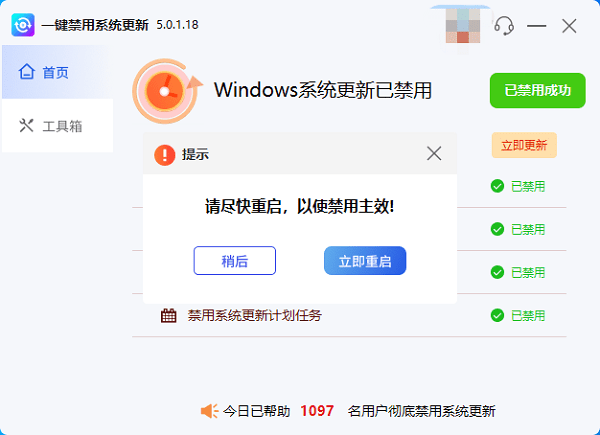
2、操作完成后会提示您Windows系统更新已禁用,点击立即重启生效。
三、通过组策略编辑器禁用自动更新
组策略编辑器是Windows提供的一个高级工具,可以帮助用户管理系统行为。如果您的系统是Windows 10/11专业版或企业版,可以通过组策略禁用自动更新。
操作步骤:
1、打开组策略编辑器
按下Win + R键,输入 `gpedit.msc`,然后按回车键。
2、找到自动更新设置
在组策略编辑器中,依次展开“计算机配置” > “管理模板” > “Windows组件” > “Windows更新”。
双击“配置自动更新”。

3、禁用自动更新
在弹出的窗口中,选择“已禁用”,然后点击“应用”并“确定”。
此方法适合希望对系统行为进行更细化控制的用户。如果需要恢复自动更新,只需将设置更改为“未配置”或“已启用”。
四、通过注册表编辑器关闭更新
如果您使用的是Windows家庭版,没有组策略编辑器,可以通过注册表来实现类似的效果。但请谨慎操作注册表,修改错误可能会导致系统问题。
操作步骤:
1、打开注册表编辑器
按下Win + R键,输入 `regedit`,然后按回车键。
2、定位到更新设置的注册表路径
在注册表编辑器中,导航到以下路径:
HKEY_LOCAL_MACHINE\SOFTWARE\Policies\Microsoft\Windows\WindowsUpdate\AU
3、创建或修改键值
如果没有WindowsUpdate或AU子项,可以右键新建。
在AU子项下,右键新建一个名为NoAutoUpdate的DWORD值,并将其值设置为 `1`。
4、保存并重启电脑
修改完成后,关闭注册表编辑器并重启电脑,设置即可生效。
以上就是电脑自动更新关闭方法,希望对你有帮助。如果遇到网卡、显卡、蓝牙、声卡等驱动的相关问题都可以下载“驱动人生”进行检测修复,同时它还支持驱动下载、驱动安装、驱动备份等等,可以灵活的安装驱动。
好评率97% 下载次数:3648122 最新资讯
 win11关闭自动更新的方法 永久关闭教程
Windows 11系统会自动下载和安装更新,很多用户希望能够关闭或暂停自动更新,以便更好地掌控电脑的使用节奏。下面就为大家介绍几个关闭Windows 11自动更新的方法。
2026-09-27 18:09:39lucky19491 怎么清理C盘系统日志 4种方法快速释放空间
C盘系统日志长期积累可能占用磁盘空间。本文介绍通过事件查看器、磁盘清理、存储设置、存储感知等方法清理系统日志,并介绍使用百贝C盘清理大师释放C盘空间。
2026-09-27 16:31:08qwsa11833 Grok 4.7发布:SpaceXAI新模型有哪些升级?API怎么用?
SpaceXAI正式发布Grok 4.7,重点提升编程、Agent任务和知识工作能力,支持500K Token上下文。本文介绍Grok 4.7主要升级、API价格、使用方法以及如何通过OpenClaw体验。
2026-09-27 14:40:08qwsa9012