Wireshark作为最常用的网络抓包分析工具,在Windows系统中有时会遇到一个常见问题:打开Wireshark后界面没有显示任何捕获接口(No Interfaces Found)。这意味着软件无法读取电脑上的网卡信息,从而无法进行抓包分析。这种情况是软件出错、系统禁用,还是网卡驱动的问题?本文将从多个角度分析Wireshark无法找到接口的原因,并提供全面的解决方法。

一、Wireshark无接口的常见原因
1、Npcap未安装或安装不完整
Wireshark在Windows下依赖Npcap驱动来捕获网络数据包,如果该驱动缺失、损坏或版本过旧,就会导致无法找到接口。
2、网卡驱动异常或未正确识别
网卡驱动损坏、未安装或处于禁用状态时,Wireshark自然无法读取接口信息。
3、系统权限不足(未使用管理员权限)
Wireshark捕获某些接口时需要管理员权限,否则可能无法显示网卡。
4、Npcap服务未正常启动
服务被关闭也会使Wireshark无法访问网卡。
5、防火墙或安全软件阻拦
某些安全软件会阻止网络包捕获行为,导致Wireshark无法显示接口。
二、Wireshark无法找到接口的解决方法
方法一:以管理员身份运行Wireshark
最简单也是最常见的解决方式:
1、右键Wireshark图标;
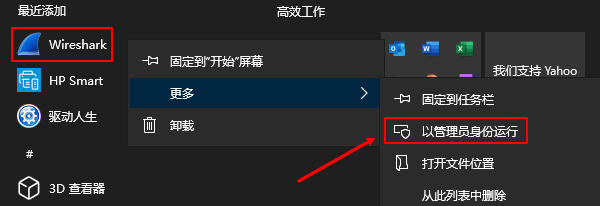
2、点击“以管理员身份运行”;
如果问题来自权限限制,这一步就能直接解决。
方法二:检查是否正确安装Npcap
Wireshark安装时会提示是否安装Npcap,如果你跳过了这步,软件就无法识别网络接口。
检查方法:
打开“程序和功能”→查找“Ncap”。
如果没有看到,重新安装即可。
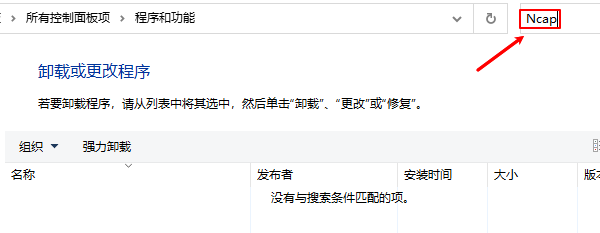
重新安装Npcap步骤:
1、卸载旧版本Npcap;
2、下载新的安装包;
3、勾选:
Support loopback
Install for all users
安装完成后重启电脑,再打开Wireshark查看接口是否恢复。
方法三:修复网卡驱动
Wireshark无法找到接口,最常见的根本原因其实是网卡驱动异常或版本冲突。许多用户手动升级系统或更换网络设备后,出现驱动识别不一致的情况,导致Wireshark无法读取网卡。为了更快排查并修复驱动问题,建议使用自动化驱动管理工具“驱动人生”检测并更新网卡驱动,简单高效。步骤示例如下:

 好评率97%
  下载次数:4723913
 1、点击上方下载按钮安装打开“驱动人生”点击【全面诊断】选择下方的“立即诊断”选项;

2、软件会全盘扫描电脑存在的问题,用户可以选择网卡驱动进行更新,也可以选择“全面修复”一键修复电脑的所有问题。

驱动人生可自动识别网卡型号、匹配最佳驱动版本、修复损坏驱动文件,有效解决Wireshark无法识别接口的问题。很多用户在更新网卡驱动后,Wireshark再次启动即可看到完整的接口列表。
方法四:检查网卡是否被禁用
如果网卡被禁用,Wireshark自然不能显示。
检查方式:
1、右键“此电脑”→管理
2、打开“设备管理器”
3、展开“网络适配器”
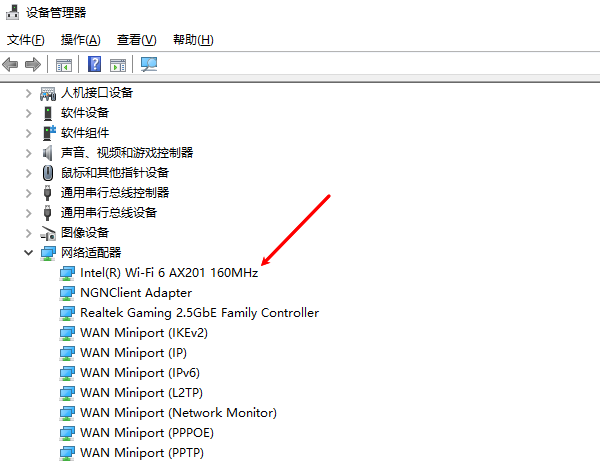
4、查看是否有网卡带有“向下箭头”“黄色叹号”
如果被禁用,右键→启用即可。
方法五:确保Npcap服务已启动
步骤:
1、Win+R输入services.msc
2、找到Npcap Packet Driver(NPCAP)
3、状态是否为“正在运行”;
4、若未运行,右键启动;
你也可以将启动类型设置为“自动”,确保每次开机都正常工作。
Wireshark无法找到接口通常并不是软件本身的问题,而是系统环境、网卡驱动或Npcap引起的。按照本文的方法逐步排查,大多数情况下都能成功恢复。其中网卡驱动异常是导致Wireshark无接口的“隐藏元凶”。建议使用“驱动人生”对网卡驱动进行检测更新,自动修复损坏驱动文件,让Wireshark能正常识别所有网络接口。