在运行虚拟机或游戏时,系统常常会提示未开启VT、虚拟化未开启、需要启用Intel VT-x/AMD-V等信息。很多朋友不知道在哪开启,下面为大家整理了详细的VT开启教程,新手也能一次成功!

一、VT是什么?为什么必须开启?
VT(虚拟化技术)是CPU的硬件功能,Intel叫 VT-x,AMD叫AMD-V。
它能让电脑更高效地运行虚拟环境,例如:
安卓模拟器更流畅不卡顿;
虚拟机性能提升;
服务器和沙箱类软件更稳定;
某些安全软件必须依赖 VT 才能启动;
如果 VT 关闭,模拟器可能卡顿、黑屏、甚至无法启动。
二、如何查看自己的电脑是否支持VT?
一般来说,只要是Intel四代CPU以后 / AMD全平台都支持 VT,大多数电脑都没问题。
查看方法:右键任务栏 → 任务管理器,切到性能 → CPU,找到“虚拟化”一项。
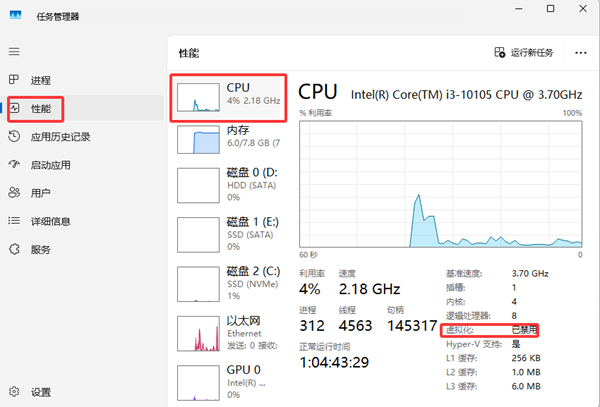
显示已启用,说明VT已开启;显示已禁用,需要进入BIOS开启。
三、电脑VT开启步骤
1、进入BIOS的方法
方法①:电脑快捷键进入BIOS
VT 必须进入 BIOS 才能开启。不同品牌进入方式不同,下面是常用快捷键:
联想:F1 / F2 / Fn+F2
华硕/宏碁:F2 / Del
微星/技嘉:Del
惠普:F10
戴尔:F2
开机时不停按以上按键即可进入BIOS。
方法②:所有电脑通用方法
如果找不到快捷键,可以用系统方法进入:
打开电脑的设置 → 系统 → 恢复 → 高级启动 → 立即重新启动。
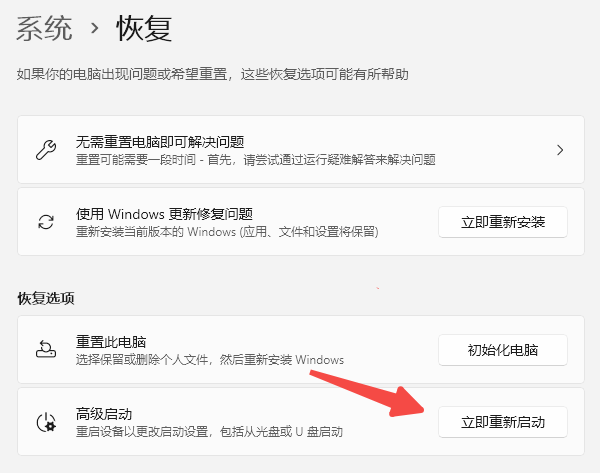
选择疑难解答 → 高级选项 → UEFI 固件设置 → 重启。
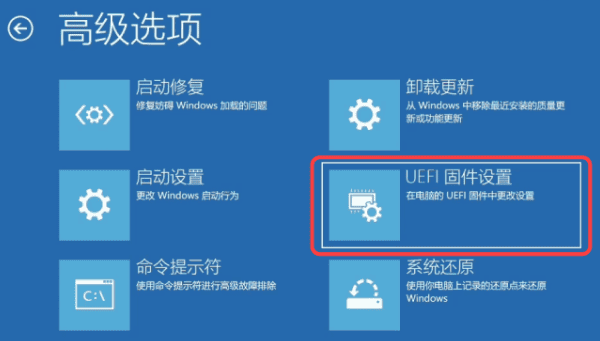
即可自动进入BIOS界面。
四、在BIOS中找到VT设置的位置
进入 BIOS 后,VT 设置可能出现在不同菜单中,但名称基本类似:
常见名称:
Intel Virtualization Technology
Intel VT-x
Virtualization Support
SVM Mode(AMD 主板)
常见位置:
Advanced(高级)
Security(安全)
CPU Configuration(CPU配置)
修改完成后按:F10 → Yes 保存退出。
五、不同主板的VT开启示例
1、Intel 处理器主板:开启 Intel VT-x
位置一般为:
Advanced → CPU Configuration → Intel Virtualization Technology → Enabled
然后保存退出:按 F10 → Yes
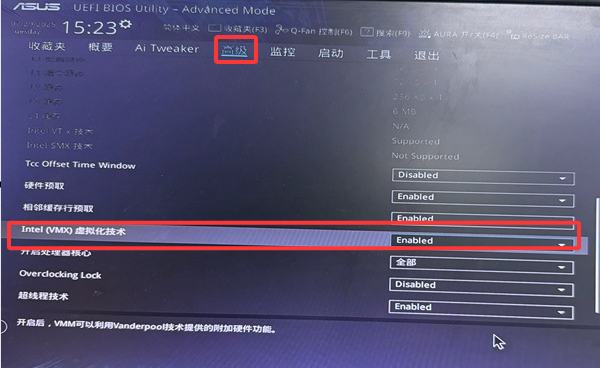
2、AMD 主板:开启 SVM Mode
AMD 主板名称不同:
Advanced → CPU Configuration → SVM Mode → Enabled
保存退出即可。
六、笔记本BIOS开启VT的常见位置
① 联想:Security → Virtualization → Enabled
② 华硕:Advanced → CPU Configuration → Intel Virtualization Technology
③ 惠普:System Configuration → Virtualization Technology
④ 戴尔:Virtualization Support → Enable VT for Direct I/O
七、开启了VT仍提示未开启?
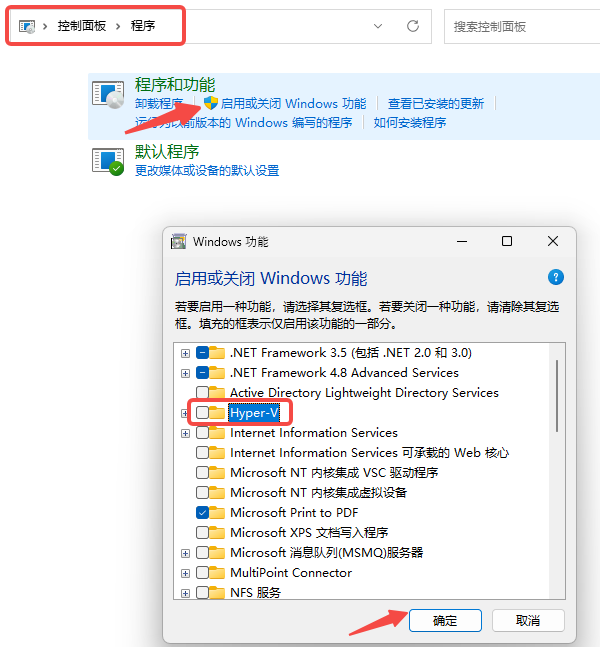
1、Hyper-V 占用了虚拟化资源(Win10/Win11)
安卓模拟器不兼容 Hyper-V,需要关闭:
控制面板 → 程序 → 启用或关闭Windows功能
取消这3个选项:Hyper-V、虚拟机平台、Windows Hypervisor Platform
重启电脑。
2、驱动未正确安装
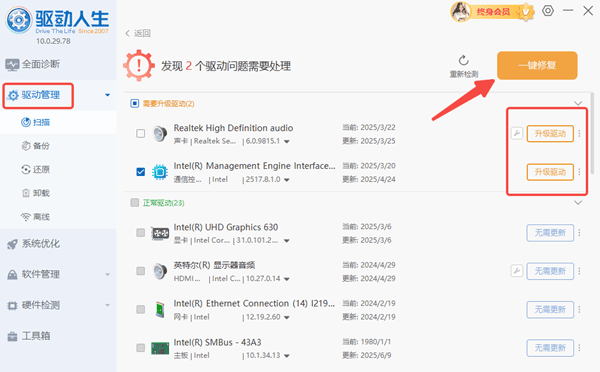
虚拟化依赖 CPU 芯片组、显卡等驱动,如果驱动异常,模拟器也可能误报。用驱动人生可一键修复:

 好评率97%
  下载次数:5643461
 打开驱动人生,进入“驱动管理 > 立即扫描”。

等待扫描结果,点击“一键修复”即可自动修复芯片组/显卡驱动。
重启电脑后再次检测 VT。
3、安全软件开启了沙箱或隔离模式
如360“核晶防护”、火绒“虚拟化隔离”、腾讯沙箱模式,关闭即可。
随着游戏与虚拟化技术的发展,许多手游模拟器、云游戏、沙盒类工具都需要开启虚拟化才能发挥最佳性能。按照上述步骤一步步操作,即可顺利开启vt。
最新资讯
 C盘红了怎么清理QQ缓存 5种方法快速释放磁盘空间
C盘红了怎么清理QQ缓存?本文介绍通过QQ设置清理缓存、删除多余接收文件、使用百贝C盘清理大师、修改QQ文件保存位置及Windows磁盘清理等5种方法,帮助释放C盘空间,缓解电脑磁盘不足的问题。
2026-10-20 18:25:35qwsa17042 无线网卡搜索不到路由器的5G信号怎么办 原因及解决方法
无线网卡搜索不到路由器的5G信号怎么办?本文介绍5种解决方法,包括检查网卡频段支持、调整路由器设置、更新无线网卡驱动及修改高级属性,帮助你排查电脑搜不到5GHz WiFi的问题。
2026-10-20 16:53:51qwsa19501 Windows更新失败0x80070643?原因及修复方法
Windows更新反复提示0x80070643,点击重试仍无法安装?本文教你通过更新历史记录定位失败补丁,排查WinRE恢复分区空间不足、更新服务异常及系统组件损坏,并使用百贝禁用系统更新工具检查、恢复更新状态,解决Windows更新无法正常安装的问题。
2026-10-20 16:05:04kevin15081