虽然电脑已经成功连接到Wi-Fi或者有线网络,但却显示“无Internet连接”。这种问题通常会影响正常的工作或娱乐体验,让人感到非常困扰。那么,出现这种情况时,我们应该如何解决呢?本文将从多个角度出发,为你提供一些常见的解决方法。

一、检查路由器和调制解调器
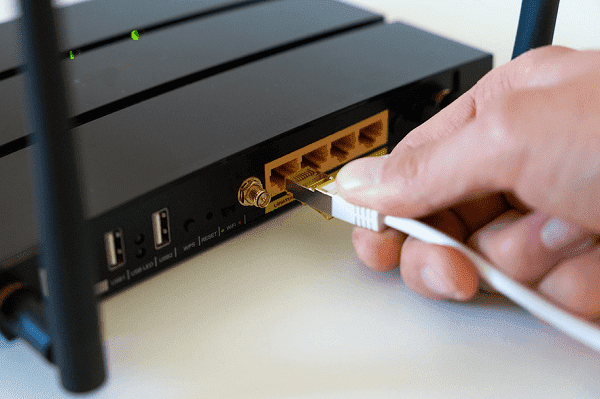
路由器和调制解调器是家庭或办公室网络的核心设备。你可以按下设备背面的重启按钮,或者手动拔掉电源线,等待几秒钟后再插上电源,重新启动设备。
此外,检查路由器的状态指示灯,通常绿色或蓝色的指示灯表示正常,红色或闪烁的指示灯则表示可能出现故障。你可以通过路由器的管理页面查看网络状态,确保设备正常工作。
二、重置网络设置
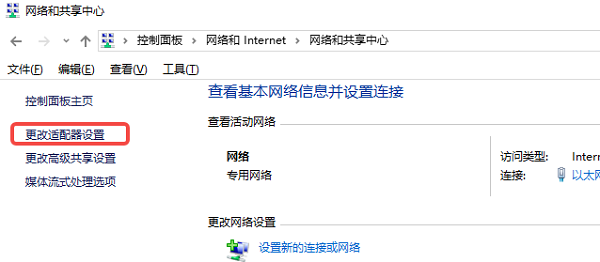
有时候,电脑的网络设置可能会出现问题,导致无法正常连接到Internet。重置网络设置可以帮助解决这个问题。具体操作如下:
1. 打开“控制面板”,进入“网络和共享中心”,点击“更改适配器设置”。右键点击当前连接的网络,选择“禁用”,然后再右键选择“启用”。有时这种方法能重新建立网络连接。
2. 此外,你还可以尝试清空DNS缓存。Windows用户可以在命令提示符中输入`ipconfig /flushdns`,按回车键执行。这样做可以清除任何可能影响网络连接的DNS缓存。
三、更新或重装网络驱动程序
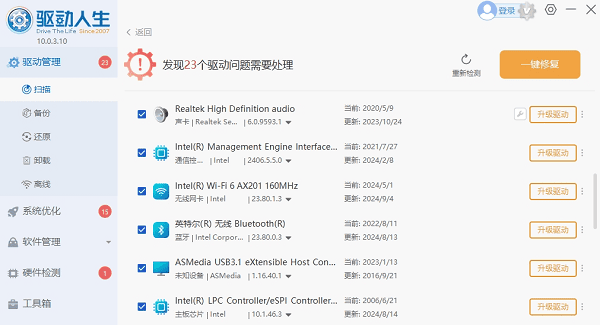
网络驱动程序的更新或者出现问题也可能导致“无Internet连接”的情况。如果你不希望手动查找驱动,也可以通过“驱动人生”来更新驱动程序,它可以自动扫描系统中的硬件设备,并为你推荐最新的驱动版本。这些软件能够有效避免驱动不兼容或版本过时的问题。

 好评率97%
  下载次数:5638314
 1. 打开驱动人生,点击“立即扫描”,软件会自动检测电脑驱动是否缺失或需要更新。

2. 软件会自动识别电脑驱动,然后根据扫描结果选择无线网卡驱动升级驱动。网卡驱动程序安装完成之后,可以关机然后重启电脑,让新的驱动程序生效。
四、检查IP配置
IP地址配置错误可能导致网络无法访问Internet。打开命令提示符(在Windows中按`Win + R`,输入`cmd`并回车),然后输入以下命令:ipconfig /all
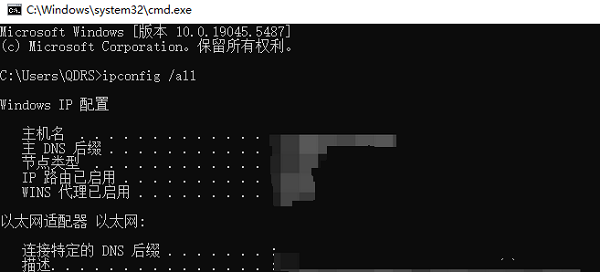
查看你当前的IP地址、子网掩码、默认网关等信息,确保它们是正确的。如果你看到的是`169.x.x.x`的IP地址,说明电脑没有从路由器正确获取IP地址。在这种情况下,可以尝试手动设置IP地址,或者通过命令`ipconfig /release`和`ipconfig /renew`来重新获取IP地址。
五、禁用防火墙或安全软件
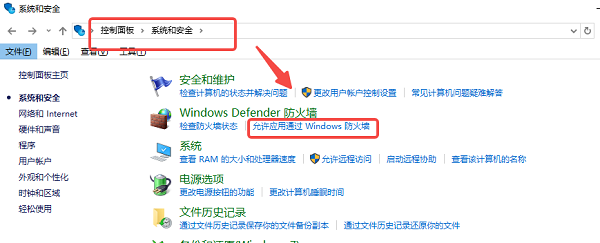
有时,防火墙或安全软件的设置可能会限制网络连接,导致无法访问Internet。如果你安装了第三方防火墙或安全软件,可以尝试临时禁用它,看看是否解决问题。如果禁用防火墙后能够正常上网,那就需要检查防火墙的配置,确保没有误拦截合法的网络流量。
以上就是电脑连接网络无internet的解决方法,希望对你有帮助。如果遇到网卡、显卡、蓝牙、声卡等驱动的相关问题都可以下载“驱动人生”进行检测修复,同时它还支持驱动下载、驱动安装、驱动备份等等,可以灵活的安装驱动。
好评率97% 下载次数:5638314 最新资讯
 Realtek RTL8192EU/8813AU无线网卡驱动下载方法分享
Realtek RTL8192EU/8813AU无线网卡驱动怎么下载?今天就给大家分享无线网卡驱动下载、安装及异常修复方法,帮助电脑恢复无线网络连接。
2026-10-15 14:25:47lucky12261 Atheros AR8151网卡驱动下载,完整操作步骤分享
AR8151网卡驱动怎么下载?本文介绍Atheros AR8151网卡驱动下载、安装及更新方法,并提供驱动人生自动检测、离线安装及网卡黄色感叹号、无法上网等问题的解决方案。
2026-10-15 13:45:24lucky26159 AX900网卡驱动安装方法,附没网情况解决办法
本文介绍AX900网卡驱动的安装方法,包括自动安装和驱动人生一键安装,并针对电脑没网的情况提供手机USB共享和U盘拷贝方案,解决WiFi图标不显示、网速慢等问题。
2026-10-13 11:46:20lucky29242