当你在使用电脑时,如果遇到网络图标旁出现一个黄色的感叹号,通常意味着你的电脑无法正常连接到互联网。下面将针对这个问题,为你分析电脑网络感叹号的常见原因,并提供相应的解决方案,帮助你轻松解决这一网络连接问题。

一、路由器或调制解调器问题
首先,如果是家庭或公司网络中的路由器或调制解调器存在故障,会导致设备无法访问互联网。虽然本地连接可能正常,但如果路由器没有提供有效的互联网连接,网络感叹号仍然会出现。
1、关闭路由器和调制解调器电源,等待约30秒,然后重新启动设备。

2、观察设备启动后是否恢复正常连接。
3、登录到路由器的管理界面,查看是否有任何配置错误或警告信息。通常可以通过浏览器输入路由器的IP地址(如192.168.1.1或192.168.0.1)访问管理界面。
二、网络设置问题
其次,网络设置问题会导致网络连接无法正常工作。这些设置问题可能涉及IP地址分配、DNS服务器、网络适配器配置等方面。如果网络设置错误,设备可能无法正确连接到路由器或互联网。
1、打开“控制面板”,选择“网络和共享中心” > “更改适配器设置”。
2、右键点击当前网络连接,选择“属性”。
3、在“网络协议版本 4 (TCP/IPv4)”上点击“属性”,确保选择的是“自动获取IP地址”和“自动获取DNS服务器地址”。

4、在左下角的搜索栏中输入“cmd”,右键点击“命令提示符”,选择“以管理员身份运行”,输入netsh int ip reset命令并按回车。
5、重启电脑,这将重置TCP/IP堆栈,解决一些由网络协议引起的问题。

三、网卡驱动程序问题
此外,网卡驱动程序是设备与操作系统之间的桥梁,如果网络适配器的驱动程序出现故障或没有更新,就可能导致网络无法正常连接,从而出现感叹号。此时,使用驱动人生可以帮你及时更新修复异常的网卡驱动程序。

 好评率97%
  下载次数:5652401
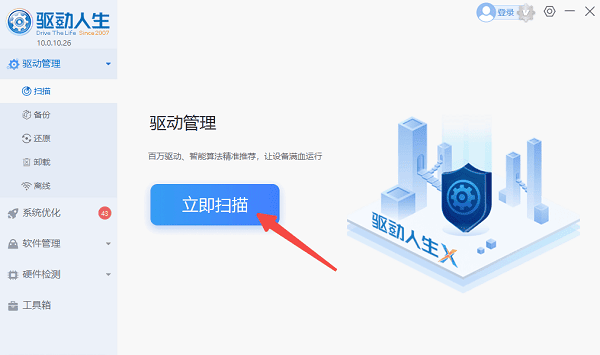
 1、打开驱动人生,点击“立即扫描”,等待程序自动识别网卡及驱动状态。
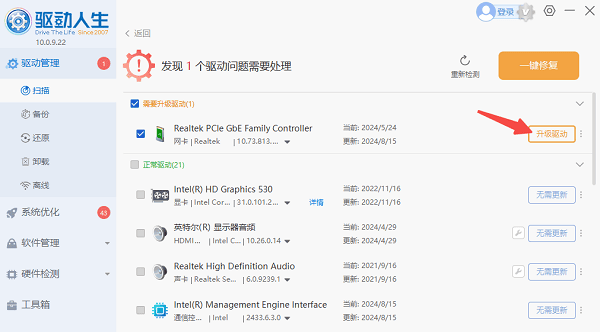
2、如果检测到网卡驱动需要更新,点击“升级驱动”按钮,软件会自动下载并安装适合的驱动程序。
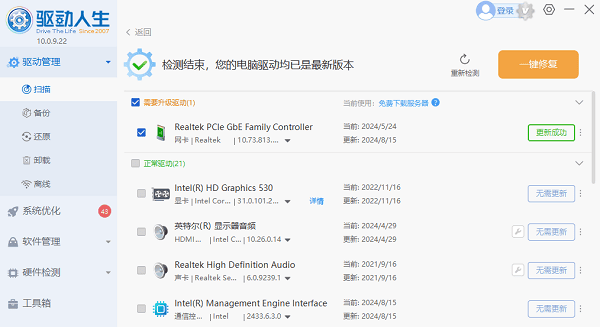
3、等待更新完成后,重启电脑使其正常加载。
四、操作系统问题
操作系统中的一些错误配置或系统文件损坏也可能导致网络无法正常工作,进而出现网络感叹号。常见的情况包括系统更新未完成或网络相关服务未启动。
1、打开“设置” > “更新与安全” > “疑难解答”,选择“网络适配器”并运行故障排除工具。系统会自动检测并修复一些常见的网络问题。

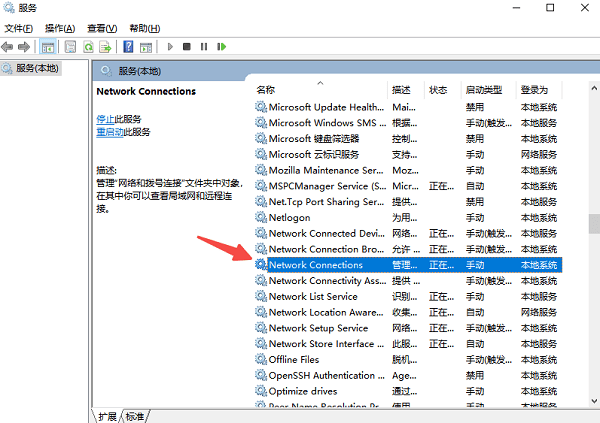
2、按下“Win + R”键,输入“services.msc”并按回车。
3、检查以下服务是否正在运行:DHCP Client、DNS Client、Network Connections、Network Location Awareness等。
4、如果这些服务未启动,可以右键点击服务,选择“启动”或“重新启动”。
五、网络适配器故障
某些情况下,网络适配器本身可能出现硬件故障,导致无法正常工作。因此需要对硬件进行检查。
1、排查网络适配器硬件
如果是台式机,可以检查网络适配器的插槽是否松动,或者更换另一块适配器测试。
对于笔记本电脑,检查网络适配器是否被禁用或出现硬件故障。
2、尝试恢复默认设置
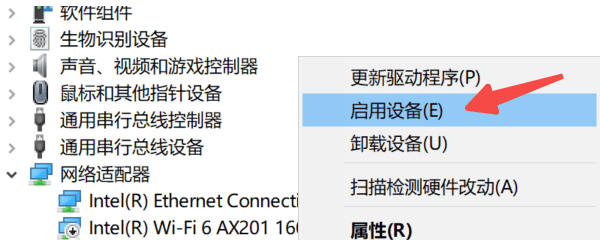
按下“Win+X”快捷键,选择“设备管理器”,点击网络适配器下拉列表,选择“禁用”,然后再选择“启用设备”。
如果仍然没有效果,可以考虑更换网络适配器或联系设备厂商进行维修。
以上就是电脑网络感叹号的原因及解决方法。希望对大家有所帮助。如果遇到网卡、显卡、蓝牙、声卡等驱动的相关问题都可以下载“驱动人生”进行检测修复,同时驱动人生支持驱动下载、驱动安装、驱动备份等等,可以灵活的安装驱动。
好评率97% 下载次数:5652401 最新资讯
 Intel 82579LM网卡驱动下载,3分钟搞懂安装方法
Intel 82579LM网卡驱动怎么下载?本文详细介绍Intel 82579LM网卡驱动下载安装方法,包括驱动人生自动检测、通过电脑品牌官网或英特尔网站下载及U盘离线安装。
2026-10-23 14:11:59lucky18658 Win11更新后连不上网?网卡驱动修复与网络恢复
Win11更新后突然连不上网,Wi-Fi选项消失或有线网络无法连接?本文教你检查网卡驱动、恢复网络适配器、修复IP和网络协议异常,并通过驱动人生安装适配的网卡驱动,帮助恢复Windows 11正常联网。
2026-10-22 19:04:04kevin15382 Intel Centrino Wireless-N 1000驱动下载与安装教程
Intel Centrino Wireless-N 1000驱动怎么下载?本文介绍无线网卡型号确认、官方驱动下载、驱动人生检测安装及Windows更新等方法,帮助解决驱动缺失、安装异常和Wi-Fi无法连接等问题。
2026-10-22 17:40:25qwsa25719