一些Windows 7的用户应该遇到过这样一个场景:电脑右下角网络图标突然冒出一个黄色感叹号,浏览器打不开网页,微信、QQ全部掉线,但网线明明插着,WiFi 也显示已连接。这种“看着有网,其实没网”的情况,往往让人很抓狂。别着急!今天就来带大家逐步解决这个问题。

一、原因分析
1、网卡驱动异常或缺失:Win7 系统比较老,对新网卡或系统更新后的兼容性并不友好,驱动版本不匹配、驱动损坏,都会直接导致网络“受限”,从而出现感叹号。
2、IP地址获取失败:有时路由器或系统网络服务异常,导致电脑无法正常获取 IP 地址,就会显示“无 Internet 访问权限”,看似连上网络,其实无法通信。
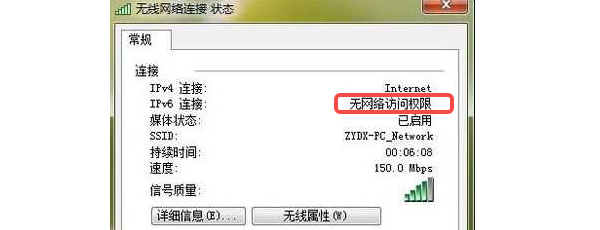
3、网络服务被关闭:Windows 7 依赖多项网络服务运行,比如 DHCP Client、Network Location Awareness 等,一旦被误关闭,网络连接就会直接受影响。
4、系统组件或设置异常:系统补丁缺失、网络参数被修改、第三方软件误拦截网络,都可能让 Win7 的网络模块工作不正常。
二、解决方案
方案一:检查并修复网卡驱动
当Win7出现网络感叹号时,第一件事就是需要检查网卡驱动是否正常。如果你不太懂驱动,或者对电脑操作不熟悉,不妨借助“驱动人生”这类工具帮你一键检测并修复,避免装错版本导致其它问题,非常适合新手用户。操作步骤:
1、使用usb线连接电脑和手机,共享网络给电脑。
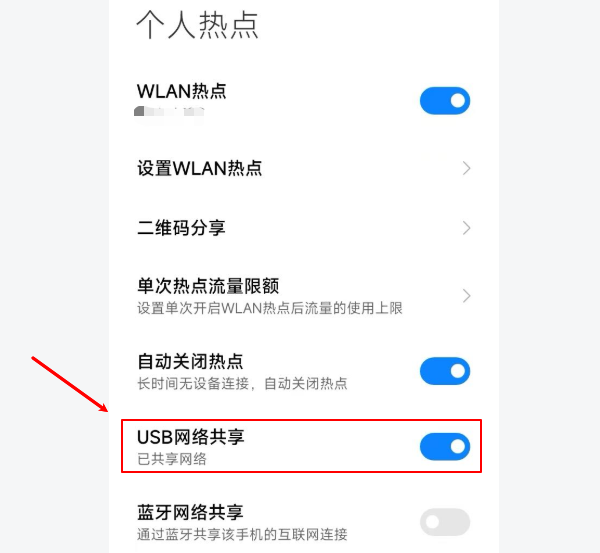
2、有条件的话,也可以在能联网的电脑上,提前下载并安装驱动人生安装包,用U盘将安装包拷贝到没网的电脑上。

 好评率97%
  下载次数:5649481
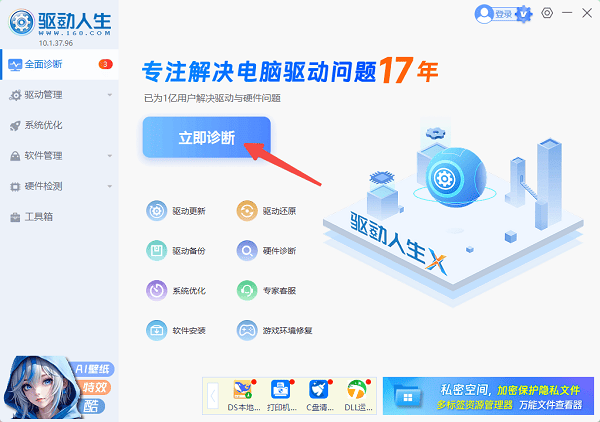
3、打开驱动人生进行全面诊断,自动识别网卡驱动异常或缺失。
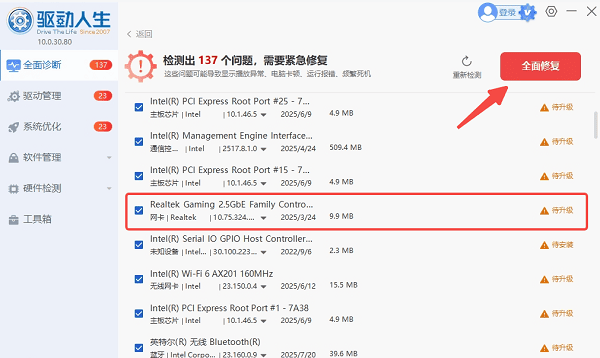
4、勾选网卡驱动,点击“全面修复”即可一键进行安装修复,完成后重启电脑。
方案二:重置IP和网络配置
如果驱动没问题,但仍然显示感叹号,可以尝试重置网络。这个方法可以修复 IP 获取失败、网络协议错误等问题。操作步骤:
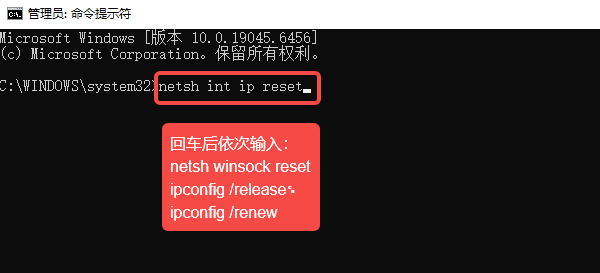
1、点击“开始”,搜索 cmd。
2、右键选择“以管理员身份运行”。
3、依次输入以下命令(每条输完回车):
netsh int ip reset
netsh winsock reset
ipconfig /release
ipconfig /renew
4、重启电脑。
方案三:检查Windows网络服务状态
有时系统优化或误操作,会把网络服务关掉。操作步骤:
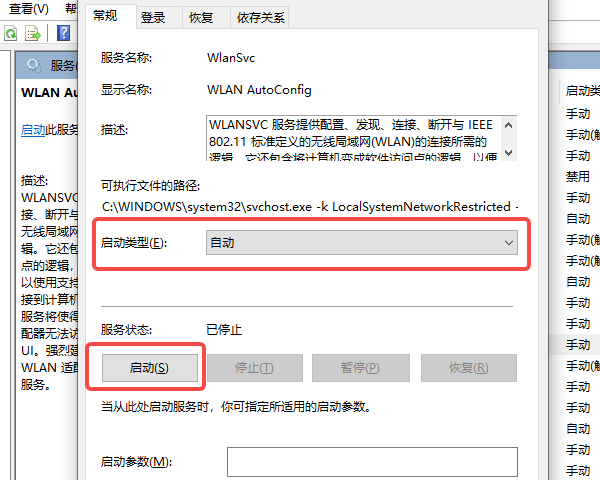
1、按下 Win + R,输入 services.msc。
2、找到以下服务并确认已启动:
DHCP Client
Network Connections
Network Location Awareness
WLAN AutoConfig(无线网络必需)
3、将启动类型建议设为“自动”。
方案四:关闭可能干扰网络的软件
某些防火墙、管家类软件可能误拦截网络。建议操作:
1、临时关闭第三方防火墙或安全软件。
2、检查是否设置了代理服务器。
3、恢复网络相关设置为默认状态。
常见 FAQ 问题解答
Q1:WiFi显示已连接但有感叹号,一定是驱动问题吗?
不一定,但在Win7系统中,驱动问题出现的概率最高,建议优先用驱动人生检测。
Q2:重装系统能解决吗?
可以,但成本较高。多数情况下,通过修复驱动和网络配置就能解决,没必要直接重装系统。
Q3:Win7还能正常上网吗?
只要驱动正常、网络环境稳定,日常上网问题不大,但安全性和兼容性确实不如新系统。
Win7网络连接出现感叹号、无法上网,大多数问题都集中在网卡驱动、IP 配置和系统网络服务这几块。按照以上顺序进行排查,尤其是先用驱动人生把驱动问题解决掉,往往几分钟就能恢复网络。
最新资讯
 Win11更新后连不上网?网卡驱动修复与网络恢复
Win11更新后突然连不上网,Wi-Fi选项消失或有线网络无法连接?本文教你检查网卡驱动、恢复网络适配器、修复IP和网络协议异常,并通过驱动人生安装适配的网卡驱动,帮助恢复Windows 11正常联网。
2026-10-22 19:04:04kevin15376 Intel Centrino Wireless-N 1000驱动下载与安装教程
Intel Centrino Wireless-N 1000驱动怎么下载?本文介绍无线网卡型号确认、官方驱动下载、驱动人生检测安装及Windows更新等方法,帮助解决驱动缺失、安装异常和Wi-Fi无法连接等问题。
2026-10-22 17:40:25qwsa25715 高通QCNCM865网卡驱动下载:WiFi 7无法识别,先检查这几个问题
高通QCNCM865网卡驱动怎么下载?本文介绍QCNCM865 WiFi 7无线网卡驱动下载与安装方法,包括驱动人生自动检测、厂商官网下载、手机USB网络共享及U盘离线安装。
2026-10-22 16:22:03lucky23414