不少老款笔记本在重装系统或升级系统后,都会遇到一个很典型的问题:WiFi列表空空如也,蓝牙怎么也打不开。进设备管理器一看,无线网卡或者蓝牙设备前面挂着黄色感叹号,甚至直接显示“未知设备”。这种情况里,AR5B22无线网卡可以说是“常客”。今天就来带大家认识AR5B22这款网卡,并手把手教你把驱动装好。

一、AR5B22是什么无线网卡?
AR5B22 是 Atheros(后来被高通收购)推出的一款无线网卡 + 蓝牙二合一模块,常见于早期的联想、戴尔、惠普等笔记本中。它的特点也很明显:
① 支持2.4GHz WiFi;
② 无线和蓝牙是两个独立驱动;
③ 在Windows 7、Windows 8系统中使用最为普遍;
④ 重装系统后比较容易出现驱动缺失问题。
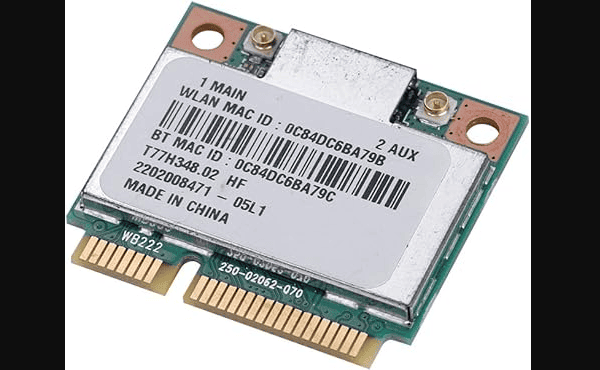
也正因为年代较早,如果驱动没装对,就会出现 WiFi 和蓝牙同时失效的情况。
二、AR5B22 无线网卡蓝牙驱动下载的几种主要方法
方法一:使用驱动人生自动识别并下载
如果你不太清楚自己电脑具体型号,也分不清无线和蓝牙驱动,那么这个方法是比较推荐的。驱动人生能够自动帮你自动识别电脑设备,无需你手动找型号,并且区分无线驱动和蓝牙驱动,匹配系统版本,减少装错风险。操作步骤:

 好评率97%
  下载次数:5558812
1、确保电脑处于联网状态,打开驱动人生客户端,点击“立即诊断”。

2、软件会自动识别 AR5B22 无线网卡和蓝牙设备。
3、扫描完成后,如果检测到有异常项,勾选后点击“全面修复”,一键下载安装对应驱动。
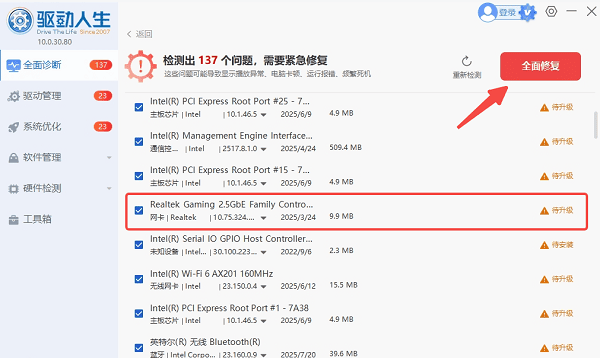
4、安装完成后需要重启一下电脑,确保正常加载。
方法二:通过设备管理器确认型号后手动下载
如果你想手动下载安装,也可以先确认设备信息。操作步骤:
1、打开“设备管理器”,查看“网络适配器”或“其他设备”。
2、找到带感叹号的设备,右键“属性”。
3、在“详细信息”中查看硬件ID。
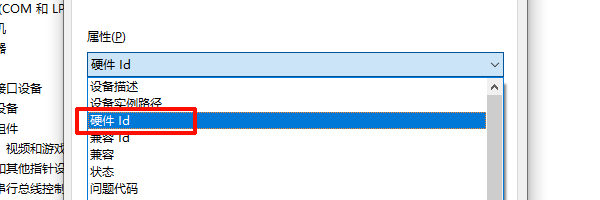
4、确认包含AR5B22相关标识。
5、再根据系统版本下载对应无线和蓝牙驱动。
6、注意:AR5B22的无线驱动和蓝牙驱动通常是分开的,缺一不可。
方法三:通过笔记本官网下载原厂驱动
如果 AR5B22 是笔记本自带的,也可以去品牌官网。不过老型号驱动不好找,操作起来会比较复杂,对于新手来说容易下错系统版本。操作思路:
1、打开浏览器,搜索并进入笔记本品牌官网。
2、输入电脑型号,选择对应操作系统(如 Win7 64 位)。
3、分别下载无线网卡驱动和蓝牙驱动。
三、安装完成后需要注意的几点
① 驱动安装后一定要重启电脑;
② 无线和蓝牙都要检查是否正常;
③ Win7 系统下建议关闭驱动自动覆盖。

四、常见FAQ问题解答
Q1:AR5B22无线能用,但蓝牙没反应怎么办?
很可能是只装了无线驱动,蓝牙驱动缺失,建议用驱动人生再检测一次。
Q2:设备管理器里没有AR5B22名称正常吗?
正常,有时会显示为“未知网络控制器”,只要硬件ID对应即可。
Q3:Win10还能用AR5B22吗?
部分版本可以,但兼容性一般,Win7/Win8体验更稳定。
好了,以上就是AR5B22无线网卡蓝牙驱动的下载教程。只要确认型号,并用合适的方法下载安装,无论是WiFi还是蓝牙,都能顺利恢复正常。对于不想折腾驱动细节的用户,直接使用驱动人生自动识别安装,往往是比较高效且稳妥的解决方式。
最新资讯
 Intel AX210网卡WiFi正常但蓝牙消失?驱动安装解决方法指南
Intel AX210网卡WiFi正常但蓝牙消失、频繁掉线或Win11无法识别怎么办?本文介绍AX210驱动安装、蓝牙连接检查、休眠掉网及驱动异常的解决方法。
2026-09-15 10:18:35kevin26561 无线网卡与蓝牙同时开启发生冲突怎么办 原因及修复方法
无线网卡与蓝牙同时开启就冲突?表现为蓝牙一开Wi-Fi就掉线、设备搜不到。本文从驱动修复、电源管理、频段切换等方面给出5种解决方案,按顺序排查即可解决。
2026-09-11 19:41:47qwsa24255 Realtek 8852AE无线网卡驱动下载,解决Wi-Fi消失和黄色感叹号
Realtek 8852AE Wi-Fi 6网卡驱动怎么下载安装?本文介绍RTL8852AE驱动识别、自动安装、品牌官网下载以及Wi-Fi消失、黄色感叹号等常见问题的解决方法,并推荐使用驱动人生快速检测网卡驱动状态。
2026-09-09 16:51:44lucky20171