如果你平时接触音频、录歌、调音、玩音频工作站(比如 Cubase、Studio One、Audition、FL Studio),大概率听过一句话:“延迟大?先看看ASIO驱动装没装对。”其实很多小伙伴卡在“录音延迟、卡顿、爆音”的第一步,就是ASIO驱动没装上、装错版本,或者电脑根本没识别。下面就来聊聊ASIO驱动是什么以及几种简单的下载方法。

一、ASIO驱动是什么?
ASIO(Audio Stream Input/Output)是Steinberg推出的低延迟音频驱动标准,核心优势很直接:
① 让录音、监听几乎无延迟
② 让DAW软件跑得更稳定
③ 提升声卡输入/输出的质量
④ 让外置声卡发挥真正性能
简单说:你耳机里听到声音的速度,能不能做到“实时”,很大程度就看ASIO驱动是否安装正确。

二、ASIO驱动下载方法
方法一:去声卡官方直接下载
每个声卡的 ASIO 驱动都不太一样,尤其是像 Focusrite、Steinberg、Audient、MOTU 这种品牌,官方一般都会提供匹配的驱动。操作步骤:
1、打开你声卡对应的品牌官网。
2、找到“Downloads”、“Support”或“Driver”栏目。
3、输入型号,如 Scarlett 2i2、UR22、Liveport 等。
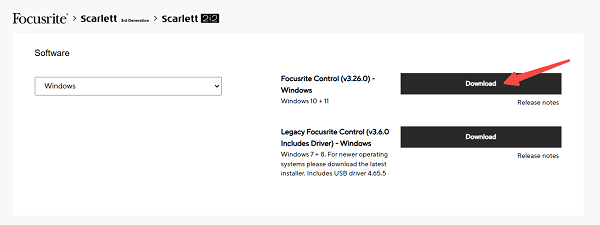
4、下载对应系统版本的ASIO驱动(Win10/Win11 64-bit)。
5、安装完成后,重启电脑,再打开录音软件测试。
方法二:用驱动人生自动识别并下载
一些朋友不知道自己的声卡型号、芯片版本是什么,官网找半天找不到。相反,使用驱动人生可以自动识别电脑里音频设备的型号,包括USB声卡、集成声卡,再帮你匹配相应ASIO驱动。也就是它能避免你“装错驱动、装不动、装了没反应”这些烦人的情况。操作步骤:

 好评率97%
  下载次数:4738874
1、打开驱动人生客户端,点击“立即诊断”。

2、软件会自动显示声卡型号以及驱动状态,如果显示“待升级”,勾选后点击“全面修复”即可下载安装。
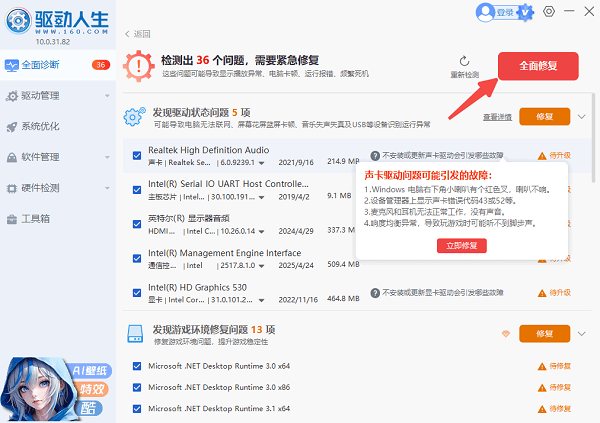
3、安装完成后,打开你的录音软件,在音频设置里选择“ASIO 模式”,测试延迟是否改善。
方法三:使用通用ASIO驱动ASIO4ALL
如果你用的是电脑自带声卡(Realtek、板载声卡),那其实它本身并没有 ASIO 驱动。这种情况下,就要用“ASIO4ALL”这种通用 ASIO 来模拟低延迟。操作步骤:
1、打开浏览器,进入ASIO4ALL 官方网站。
2、下载最新版本的ASIO4ALL,安装后重新启动录音软件。
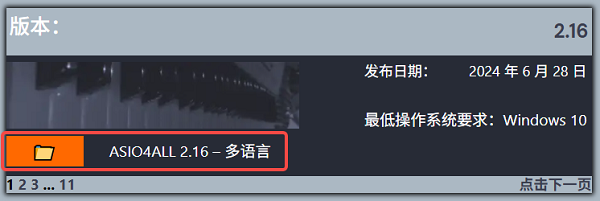
3、在软件设置中选择“ASIO4ALL”作为驱动。
4、根据电脑性能调节卸载/缓冲区大小,以优化延迟。
三、ASIO 驱动安装好后要注意的几个问题
为了避免装好还是没声音,可以顺带检查几项:
① 音频软件里是否选择了“ASIO 模式”。
② ASIO驱动中选择的输入/输出设备是否正确。
③ 驱动版本是否和系统匹配(Win10/Win11)。
④ 是否与虚拟声卡/旧版驱动冲突。
对于做录音、配音、混音的朋友来说,ASIO驱动是比较重要的。很多延迟、爆音、卡顿、监听不同步的问题,往往不是软件的问题,而是驱动没装正确。如果你想选择一个省心的1方法,那么“驱动人生”将是一个合适选择,帮助你的设备正常输出声音。