C盘是电脑系统盘,存放操作系统、程序文件及临时数据。随着使用时间增加,C盘会积累大量垃圾文件,导致电脑变慢、软件运行卡顿甚至系统提示“磁盘空间不足”。下面就给大家分享C盘瘦身,深度清理电脑垃圾文件,让电脑恢复流畅。

一、深度清理C盘垃圾文件
电脑自带工具虽然方便,但无法触及许多隐藏路径中的旧缓存、更新残留和软件历史垃圾。如果想一次性清理彻底,使用百贝C盘助手能更高效地完成任务。
使用步骤非常简单:
点击下方按钮,下载百贝C盘助手。

 好评率97%
  下载次数:3599045
 打开软件后,它会自动扫描电脑垃圾并生成可视化报告。
扫描完成后,点击“一键清理”即可快速释放大量空间。
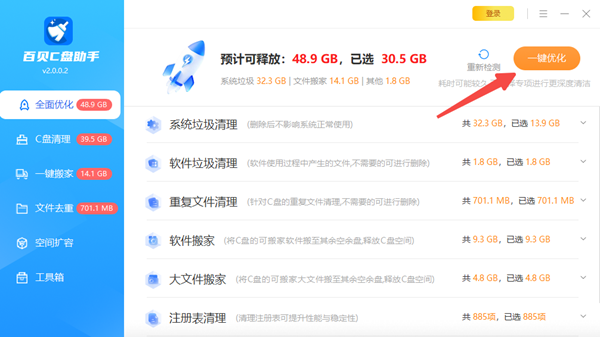
建议定期使用,让C盘保持干净轻盈。
二、使用系统自带工具清理C盘
如果你希望配合手动方式进行日常维护,Windows自带的工具也能帮助释放部分空间。
1. 磁盘清理工具
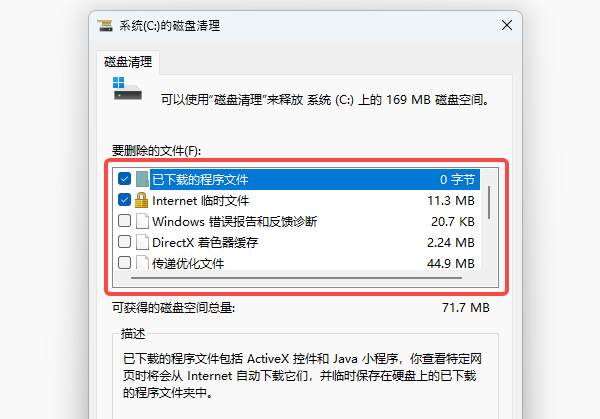
在电脑的开始菜单旁的搜索框输入“磁盘清理”→ 选择C盘。
在弹出的窗口中勾选临时文件、系统缓存、回收站等项目。点击确定 → 删除文件即可。
2. 删除临时文件
按 Win + R 快捷键,打开“运行”。输入%temp%并回车。
进入临时目录后,全选 → 删除即可。部分文件可能正在被占用,无法删除时跳过即可。

3. 卸载不常用软件
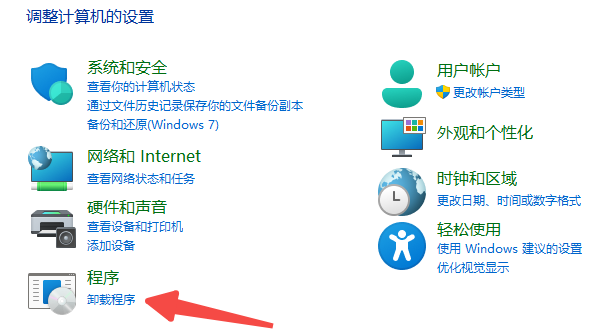
打开控制面板 → 程序和功能。找到不再需要的软件,右键卸载释放空间。
三、C盘空间还是不够?可以选择无损扩容
如果系统分区本身空间过小,即使清理后依然紧张,这时可以使用百贝C盘助手提供的“空间扩容”功能。
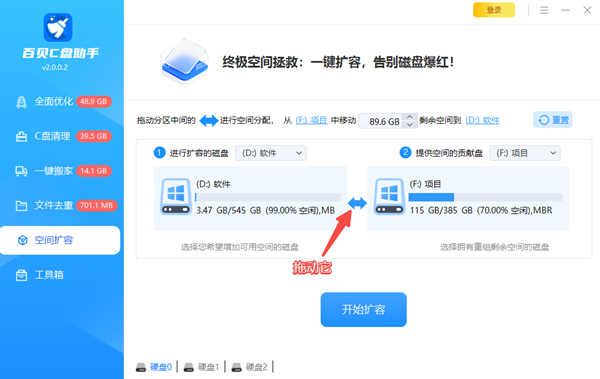
它可以在不重装系统、不格式化、不丢失数据的情况下,将其他磁盘的富余空间划给C盘。对于经常更新Windows、安装大型软件的用户来说,扩容能从根本上解决空间不足的问题。
四、优化C盘使用习惯,让空间更持久
为了避免C盘再次迅速被占满,建议养成一些良好的使用习惯:
1. 合理存放文件
文档、视频、图片等大文件放到D盘或其他分区;
下载路径改为其他盘(浏览器、软件安装包等);
桌面文件过多也会占用C盘,应定期整理。
2. 定期清理
可使用百贝C盘助手,每两周或每个月进行一次基础清理。
3. 调整系统还原占用空间
系统还原点可能占用数 GB,可适当降低其占用比例,或在必要时手动删除旧还原点。
给C盘瘦身不仅能释放空间,还能明显提升系统运行速度和软件响应能力。想要深度清理、操作省心的朋友,可以使用百贝C盘助手实现一键清理和扩容。
最新资讯
 c盘roaming文件夹可以删除吗?怎样安全清理?
C盘里的Roaming文件夹能直接删除吗?千万别!删了会导致软件失效、存档丢失。本文告诉你哪些文件可以安全清理,并推荐一键扫描工具,轻松释放C盘空间。
2026-09-08 19:53:07lucky26891 1tb固态硬盘c盘分多大合适?这样分用三年都不红
1TB固态硬盘C盘分区多大合适?本文给出300GB基准方案,并针对办公、开发、设计等不同场景提供具体建议。同时讲解C盘空间不足时的处理方法,包括系统磁盘清理、文件夹迁移、无损扩容及使用百贝C盘清理大师快速瘦身,帮你一次性解决C盘分区与空间管理问题。
2026-09-08 17:16:32lucky12173 如何调用本地部署的大模型:从零到一完整教程
本地大模型部署调用完整教程,手把手教你用Ollama或160AI部署大师在本地跑通DeepSeek、千问等主流模型,再通过OpenClaw部署助手一键接入业务系统,实现API调用。不用敲命令,全程可视化操作,适合新手入门。
2026-09-08 16:39:00lucky20802