外星人(Alienware)作为戴尔旗下的高端游戏电脑品牌,其硬件性能卓越,但要确保最佳性能,驱动程序必须及时更新。本文将为你介绍几种常用的外星人电脑驱动下载方法,并附详细操作步骤,帮助你轻松保持系统与硬件的最佳状态。

一、通过戴尔官方网站下载驱动
官方网站提供权威、稳定、原厂认证的驱动文件,兼容性与安全性最高,尤其适用于需要精准匹配型号与系统版本的用户。该方式能确保使用的均为外星人设备官方认可的驱动,最大程度降低系统冲突与运行异常的风险。
1. 打开浏览器并前往戴尔支持页面。
2. 输入外星人电脑的服务标签或型号,如“Alienware m18”。
3. 点击“驱动程序与下载”。
4. 系统会自动识别你的操作系统并列出所有可用驱动。

5. 选择所需驱动,点击“下载”。
6. 下载完成后双击运行安装程序。
7. 安装完成后重启电脑以确保驱动生效。
二、通过驱动人生自动更新驱动
“驱动人生”提供更快速的一站式驱动扫描与批量更新体验,适合希望节省时间或对硬件辨识不熟悉的用户。
1. 点击此处下载安装最新版驱动人生。

 好评率97%
  下载次数:4738873
 2. 安装完成后启动软件,点击“立即诊断”,等待系统检测驱动状态。

3. 扫描完成后,软件会列出缺失或过期的驱动列表,点击“修复”按钮,软件将自动下载安装并生效。
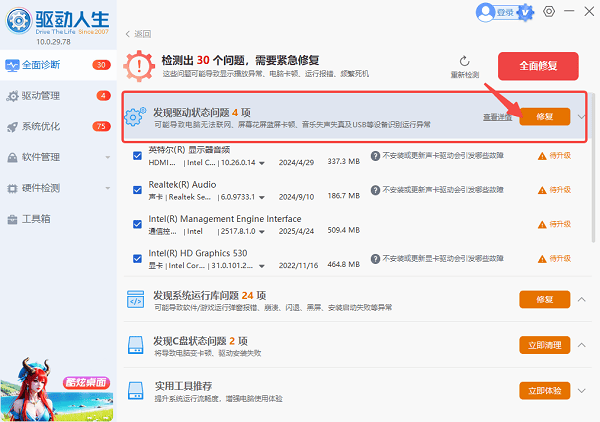
4. 完成后重启电脑,检查驱动版本是否更新成功。
三、通过 Windows 设备管理器更新驱动
设备管理器是 Windows 系统自带的驱动管理工具,可在无需额外软件的情况下执行在线驱动更新。虽然驱动版本可能不如官方渠道全面,但其方便性与系统原生支持使其成为处理简单更新或临时维护时的可行选项。
1. 右键点击“开始菜单”,选择“设备管理器”。
2. 在设备列表中找到需要更新的硬件,例如“网络适配器”或“显示适配器”。
3. 右键点击设备,选择“更新驱动程序”。
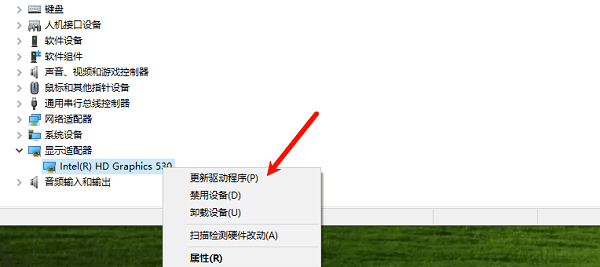
4. 选择“自动搜索更新的驱动程序”。
5. 等待系统完成在线搜索并安装可用内容。
6. 安装完成后重启电脑以确保更新生效。
四、通过外星人社区与官方论坛获取驱动
外星人社区或戴尔论坛会定期发布驱动更新信息或测试版驱动,适合对最新优化或游戏性能有需求的玩家。
1. 访问外星人官方论坛。
2. 在搜索栏中输入你的电脑型号和“驱动下载”。
3. 查找官方推荐或社区验证的驱动版本。
4. 下载压缩包或安装程序,保存到本地。
5. 按照说明安装驱动,并重启电脑。
6. 可在论坛反馈使用体验,确保稳定性。
通过以上四种方法,用户可以依照自身技术水平与需求选择最佳的驱动获取方式。无论是官方渠道的稳定可靠,还是驱动人生的高效便捷,只要遵循规范步骤,都可以确保外星人电脑硬件性能发挥到最佳状态。建议定期检查驱动更新,以维持系统的稳定性与游戏表现。