英特尔7260AC无线网卡曾广泛搭载于各类笔记本电脑,以其稳定的双频连接能力著称。确保其驱动程序为最新且兼容的版本,是维持Wi-Fi网络性能稳定、解锁全部功能的关键。下面为您梳理几种安全可靠的驱动获取与安装途径,助您高效解决问题。

一、通过 Intel 网站下载驱动
此方法从 Intel 官方渠道获取最新且最稳定的驱动版本,安全性最高,适合对系统稳定性要求较高的用户。官方驱动会及时更新,有助于维持最佳网络性能。
1. 打开浏览器,访问英特尔网站的“下载中心”或“支持”页面。
2. 在搜索框中输入“Intel 7260AC”或使用网站的自动检测工具。
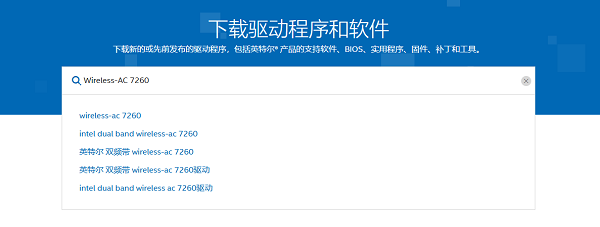
3. 在结果页面选择您的操作系统版本(如Windows 10/11 64位)。
4. 在驱动列表中找到“Wireless LAN”无线网络驱动程序,点击下载。
5. 运行下载的安装程序,按照提示完成安装,并重启电脑。
二、使用驱动人生自动安装
对于希望一键式解决驱动问题的用户,使用“驱动人生”是最便捷的选择。它能自动识别硬件型号并匹配官方驱动库,大幅降低手动查找的复杂性,尤其适合新手。
1. 点击此处下载安装最新版驱动人生。

 好评率97%
  下载次数:4740798
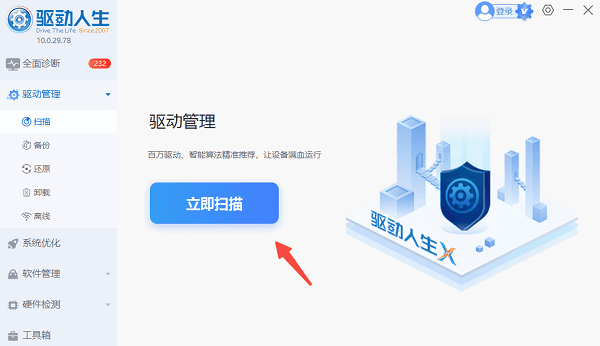
 2. 完成后打开软件,将界面切换到“驱动管理”板块点击“立即扫描”。
3. 扫描完成后,软件将列出所有需要更新或缺失驱动的设备,包括无线网卡,点击“升级驱动”或者“一键修复”,软件会自动完成下载安装。
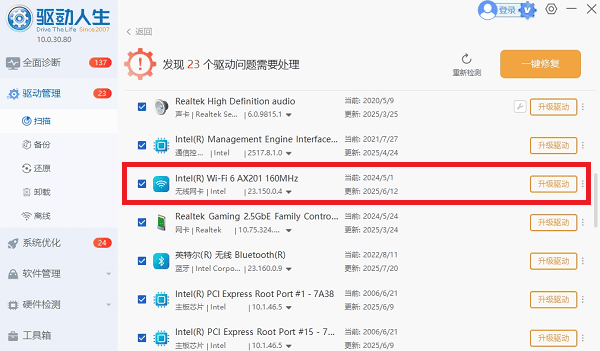
4. 等待软件自动完成下载与安装,随后重启电脑使更改生效。
三、通过设备管理器更新驱动
适用于系统已能识别网卡但驱动版本较旧或存在问题的场景。此方法利用Windows系统自带的更新功能,可自动在线搜索匹配的驱动。
1. 在Windows搜索框输入“设备管理器”并打开。
2. 展开“网络适配器”类别,找到包含“Intel(R) Dual Band Wireless-AC 7260”字样的设备。
3. 右键点击该设备,选择“更新驱动程序”。
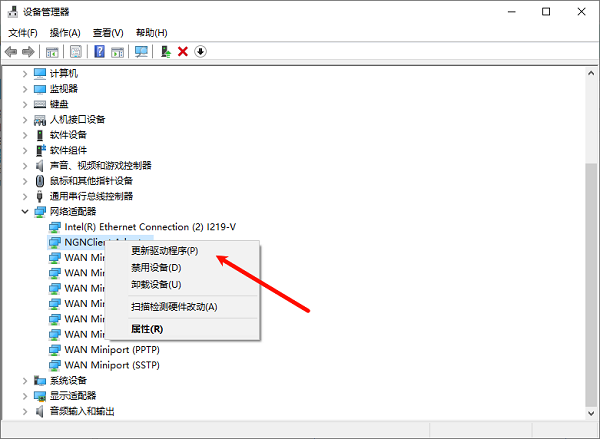
4. 在弹出的窗口中选择“自动搜索更新的驱动程序软件”。
5. 系统将在线查找并安装,完成后按提示重启计算机。
四、使用电脑制造商(OEM)官网
如果您的笔记本是品牌整机(如联想、戴尔、惠普),品牌方会提供为其特定硬件模型定制和验证过的驱动程序,兼容性可能更佳。
1. 确定您的笔记本电脑具体型号(通常在机身底部的标签上)。
2. 访问该品牌电脑的官方网站,找到“支持”或“驱动下载”板块。

3. 输入您的电脑型号进行搜索,定位到驱动下载页面。
4. 在驱动列表中,找到适用于无线网卡或网络部分的驱动。
5. 选择与您操作系统匹配的Intel无线驱动,下载并安装。
Intel 7260AC 无线网卡驱动的获取方式多样,根据自身需求选择最合适的方法,可有效提升网络稳定性与连接速度。若希望快速完成驱动安装,“驱动人生”能提供高效支持。定期更新驱动不仅能修复已知问题,还能提升无线连接的速度与稳定性,让您的Intel 7260AC网卡持续发挥最佳效能。