电脑玩游戏突然变卡、画面花屏,或者软件提示“显卡驱动版本过低,请更新后重试”,这些情况都在提示你该给核显(集成显卡)更新驱动了。尤其是使用Intel核显(比如 Intel HD Graphics 530、620、UHD 630 等)的小伙伴。今天就来分享三种Intel核显驱动下载安装教程,新手照着操作也能一次搞定。

方法一:用驱动人生一键安装
首先,先介绍一个简单且实用的方法——使用驱动人生一键安装。它会自动检测你电脑里的所有硬件,包括 Intel 核显,然后帮你下载并安装最合适的官方版本驱动,完全不用自己找型号,非常适合新手小白。具体操作步骤如下:
1、下载安装驱动人生
点击下方按钮,下载最新版的驱动人生安装包。
安装完成后,打开软件主界面。

 好评率97%
  下载次数:5608803
 2、开始检测驱动状态
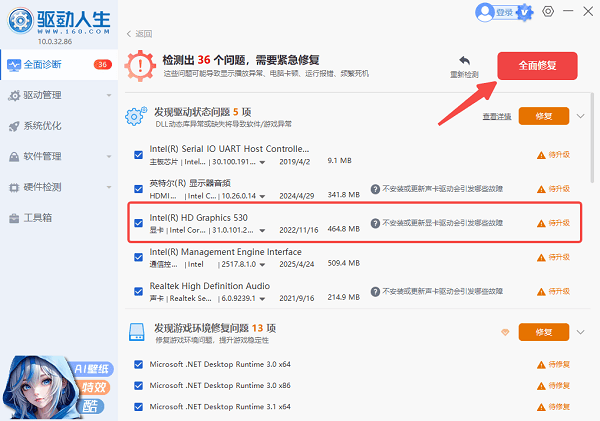
点击“立即诊断”,程序会自动扫描你电脑上的驱动情况。
扫描完成后,系统会列出所有异常或可更新的驱动。

3、找到Intel核显驱动
比如检测到我这台电脑的核显型号是“Intel(R) HD Graphics 530”,旁边显示为“待升级”。
点击“全面修复”,将自动下载并安装最新版 Intel 官方驱动,包括其它硬件驱动,比如声卡、网卡等。
4、等待安装完成并重启电脑
等待驱动更新后,需要重启一下电脑,让新的显卡驱动生效。
安装完成后,不仅画面会更流畅,有些游戏还会自动识别新的显卡功能,比如支持更高分辨率或更稳定的帧率。
方法二:去Intel官网下载手动安装
如果你想手动安装,也可以直接去 Intel 官方网站下载对应驱动。不过这种方法相对稍复杂,需要先确认自己的显卡型号。具体步骤如下:
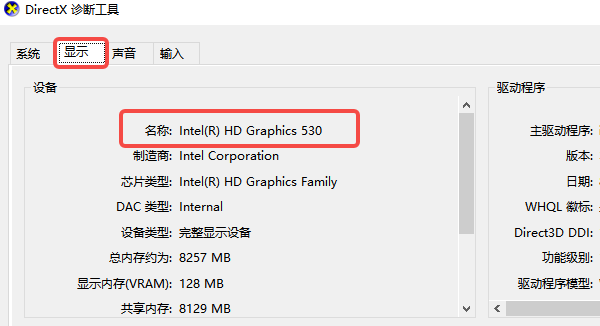
1、按下键盘 Win + R,输入命令:dxdiag 并回车。
2、然后点击“显示”选项卡,查看你的显卡型号,比如“Intel HD Graphics 530”。
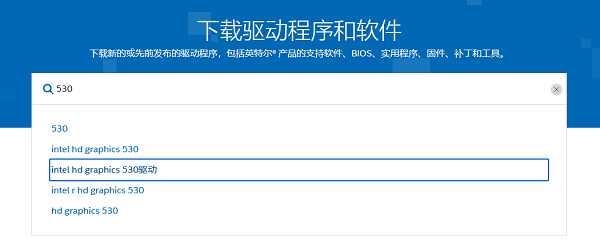
3、打开Intel官网,找到“驱动下载中心”,在搜索栏输入你的显卡型号。
4、选择与你的系统匹配的版本(比如Windows 10 64位),然后点击下载。
5、下载完成后运行安装包,按提示一步步安装。
方法三:通过设备管理器更新
最后一种方法是在 Windows 的设备管理器中进行更新。不过这种方法往往下载的是微软的基础驱动,不一定是最新的 Intel 官方版本,性能和兼容性可能略差。
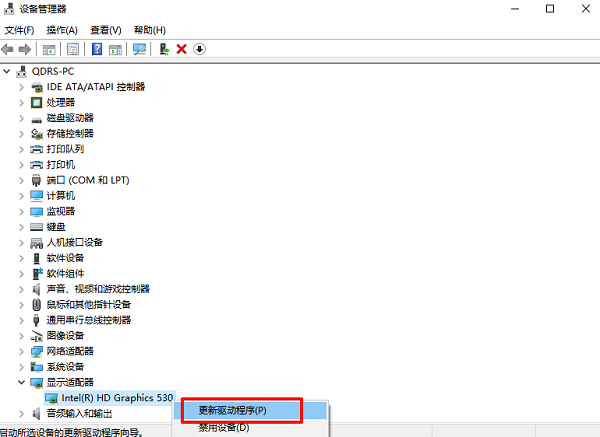
1、右键点击“此电脑 → 管理 → 设备管理器”。
2、找到“显示适配器”,右键你的 Intel 核显,选择“更新驱动程序”。
3、选择“自动搜索驱动程序”,系统会在线搜索并尝试安装合适版本。
好了,通过以上三种方法,相信你已经成功安装了Intel核显驱动。如果你是电脑小白,想又快又稳地更新 Intel 核显驱动,建议还是用“驱动人生”一键安装,同时还能安装其它硬件驱动,一步到位,省时又省力!
最新资讯
 NVIDIA GT1030驱动下载:2026年最新安装教程与避坑指南
NVIDIA GT1030驱动怎么下载?介绍GeForce GT 1030显卡驱动下载方法,以及使用驱动人生自动识别安装驱动的步骤,解决驱动缺失、安装失败、黄色感叹号及显示异常等问题。
2026-10-08 15:36:42lucky28510 hp1008驱动程序下载,惠普P1008安装教程
HP1008驱动程序怎么下载?本文介绍HP LaserJet P1008打印机驱动下载及详细安装步骤,并讲解打印机无法识别、黄色感叹号、驱动安装后不能打印等问题的解决方法。
2026-09-28 11:45:16lucky24347 USB Video Device驱动下载安装 摄像头无法识别的5种解决方法
摄像头插上电脑后显示“USB Video Device”黄色感叹号、设备管理器里提示驱动异常?这篇文章为你整理了USB Video Device驱动下载的5种实用方法,包括官网手动下载、Windows自动更新,以及用驱动人生一键检测修复,并附详细安装步骤和常见问题排查,新手也能5分钟搞定摄像头驱动问题。
2026-09-27 10:19:19Portia24012