在使用移动硬盘的过程中,电脑无法识别、提示驱动异常或频繁断连,往往与驱动问题有关。所谓“移动硬盘万能驱动”,并非单一驱动文件,而是通过多种方式获取或修复USB存储设备驱动。以下从常见且有效的角度,介绍几种可行的驱动获取与安装方法。

一、通过系统自带驱动自动修复
Windows系统内置了较为完整的USB存储驱动库,当移动硬盘无法正常使用时,系统可通过自动识别硬件并重新加载驱动来解决兼容或损坏问题,此方法安全性高,适合大多数普通用户优先尝试。
1. 将移动硬盘插入电脑USB接口。
2. 右键点击“此电脑”,选择“管理”。
3. 打开“设备管理器”,展开“磁盘驱动器”。
4. 找到异常设备,右键选择“卸载设备”。
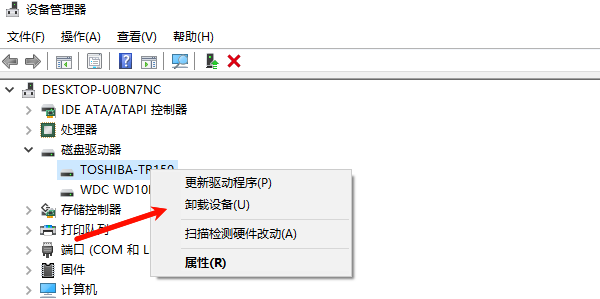
5. 拔出硬盘并重启电脑,系统会自动安装驱动。
二、使用驱动人生下载安装
对于不熟悉官网查找操作的用户,“驱动人生”是高效省心的选择。它能自动检测硬件并匹配海量驱动库,一键安装所需驱动。
1. 点击此处下载安装最新版驱动人生。

 好评率97%
  下载次数:4758377
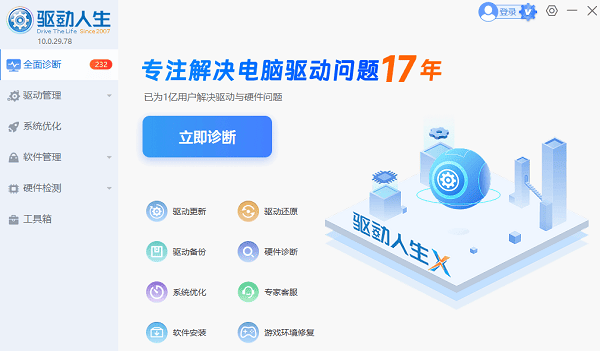
 2. 完成后打开软件,点击“立即诊断”,等待系统检测驱动状态。
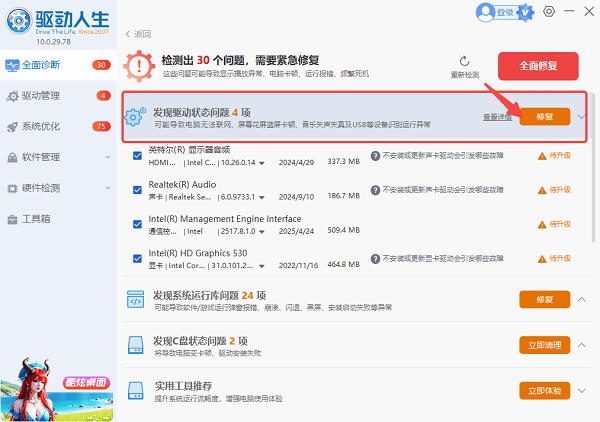
3. 在扫描结果中查找USB或存储设备驱动,点击“修复”按钮,软件将自动下载安装并生效。
4. 安装完成后重启电脑并重新连接移动硬盘。
三、从主板或芯片厂商网站下载
部分移动硬盘识别问题源于USB控制芯片驱动不兼容,通过主板或芯片厂商官网获取对应版本驱动,可提升系统对外接存储设备的稳定性,尤其适合较老系统或定制硬件环境。
1. 使用系统工具确认主板或USB芯片型号。
2. 访问对应厂商网站。
3. 进入“支持”或“驱动下载”页面。
4. 下载适配当前系统版本的USB驱动。
5. 安装驱动后重启系统。
四、通过系统更新获取通用驱动
Windows更新服务会定期推送经过认证的硬件驱动,通过系统更新安装USB通用驱动,能在保证安全性的前提下解决部分驱动缺失或版本过旧的问题,适合联网环境下操作。
1. 打开“设置”,进入“Windows更新”。
2. 点击“检查更新”。
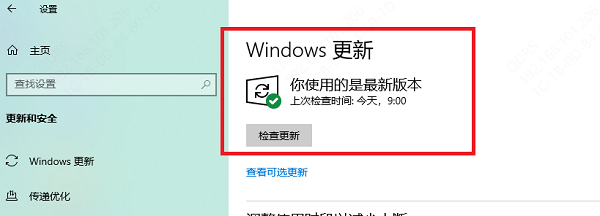
3. 查看可选更新中的驱动程序。
4. 勾选相关USB或硬件驱动并安装。
5. 更新完成后重启电脑。
移动硬盘万能驱动下载并不存在单一固定文件,关键在于选择合适的驱动获取方式。日常使用中,优先尝试系统自带修复和更新功能;若问题仍未解决,可借助“驱动人生”进行检测与修复,操作直观、驱动匹配度高,有助于快速恢复移动硬盘的正常识别与使用。