在使用华硕笔记本电脑时,不少朋友会遇到触摸板突然失灵、无法点击、手势功能不能用,甚至在系统重装后完全无法使用触摸板的情况。很多时候都因触摸板驱动未安装有关。今天就教大家下载华硕触摸板驱动的方法。

一、华硕触摸板失灵的常见原因
系统重装或升级后驱动丢失:比如从Win7升级到Win10/Win11,原有驱动不兼容被系统移除。
触摸板驱动损坏或版本过旧:长期未更新,导致和当前系统存在冲突。
误卸载或被安全软件清理:一些优化工具可能误删关键驱动文件。
触摸板型号不匹配:华硕笔记本常见触摸板厂商包括ELAN、Synaptics、Precision,驱动装错也会导致无效。
方法一:使用驱动人生一键安装(推荐)
如果你不清楚自己华硕笔记本的具体触摸板型号,或者担心手动下载安装出错,最简单省事的方法就是使用“驱动人生”。它能自动识别华硕触摸板品牌,一键智能安装驱动。
具体操作步骤:
打开电脑,点击下方按钮,下载安装【驱动人生】。

 好评率97%
  下载次数:4776129
 进入软件后,点击首页的“立即诊断”。

驱动人生会自动检测系统中所有硬件驱动状态。
在检测结果中,找到触摸板驱动异常/缺失提示。
点击“全面修复”或“安装”,等待驱动自动下载并完成安装。
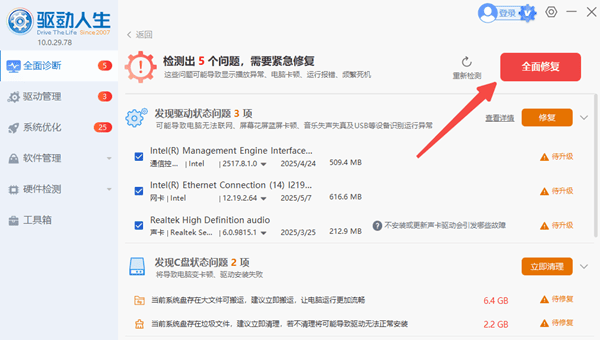
按提示重启电脑,触摸板通常能恢复正常。
方法二:通过华硕网站下载触摸板驱动
如果你对电脑型号和系统版本非常清楚,也可以去华硕网站下载。
操作步骤:
进入华硕网站,在顶部导航中选择【服务支持】-【下载中心】。

按步骤选择你的电脑型号,随后点击【驱动程序和工具软件】。
找到TouchPad/触控板驱动,并选择操作系统版本(Windows 10 / 11)。
下载并双击安装包 → 按提示完成安装 → 重启电脑。
四、安装完成后仍然不能用怎么办?
若驱动安装成功但触摸板仍无反应,可检查:
1、是否误按触摸板快捷键
很多华硕笔记本都带有触摸板开关快捷键,误触会被直接关闭。
常见组合键包括:Fn + F6、Fn + F9,部分机型是 Fn + F10(带触摸板图标)
按这些快捷键进行切换试试。
2、在系统设置中确认触摸板未被关闭
在Win10/Win11中,系统本身也支持关闭触摸板。
检查路径:
打开「设置」,进入「蓝牙和其他设备」→「触摸板」。
确认“触摸板”开关为开启状态。
检查是否勾选了“插入鼠标时关闭触摸板”。如果你经常外接鼠标,这个选项被勾选后,拔掉鼠标前触摸板可能一直无法使用。
以上就是关于华硕触摸板驱动怎么安装的全部内容了。掌握这些方法,以后无论是系统重装还是驱动异常,都能从容应对,让华硕笔记本的触摸板快速恢复正常使用。