在使用蓝牙适配器5.0连接耳机、音箱、键盘或手机时,如果出现蓝牙无法开启、搜索不到设备、连接不稳定等情况,通常与驱动缺失、版本过旧或不兼容有关。及时下载并安装正确的蓝牙适配器5.0驱动,是保障蓝牙功能正常运行的关键。下面整理几种常见且实用的驱动下载方法。

一、通过蓝牙适配器品牌网站下载驱动
品牌官方提供的蓝牙适配器5.0驱动通常针对具体型号进行优化,兼容性和稳定性更有保障。通过官网下载安装,可以有效避免驱动版本错误导致的蓝牙功能异常问题,适合明确设备型号的用户优先选择。
1、查看蓝牙适配器外壳或包装上的品牌与型号;
2、进入对应品牌的官方网站支持页面;
3、选择匹配的 Windows 系统版本;
4、下载蓝牙适配器5.0驱动安装包;
5、运行安装程序并按提示完成安装,重启电脑。
二、自动下载安装蓝牙适配器5.0驱动
对于不清楚蓝牙适配器型号、驱动多次安装失败或驱动版本混乱的情况,使用“驱动人生”可以大幅提升效率。它能够自动识别电脑中的蓝牙适配器型号,智能匹配稳定的蓝牙5.0驱动版本,一次性解决驱动缺失、不兼容等问题,是更省心的解决方案。
1、在电脑上安装并打开驱动人生;

 好评率97%
  下载次数:4792972
 2、将界面切换到“驱动管理”板块点击“立即扫描”,检测系统硬件驱动状态;

3、在扫描结果中找到蓝牙适配器驱动异常项,点击“一键修复”或“升级驱动”;
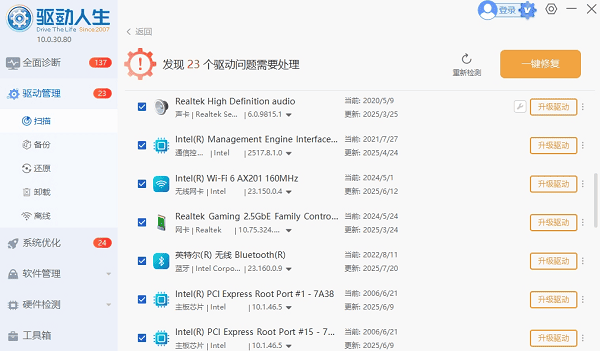
4、等待安装完成后重启电脑,测试蓝牙连接。
三、使用设备管理器更新蓝牙驱动
Windows 自带的设备管理器支持自动搜索和更新驱动程序,可从系统驱动库中匹配适用的蓝牙适配器5.0驱动。该方式无需额外下载软件,操作简单,适合基础排查蓝牙驱动异常问题。
1、右键点击“此电脑”,选择“管理”;
2、打开“设备管理器”,展开“蓝牙”;
3、右键蓝牙适配器设备,选择“更新驱动程序”;
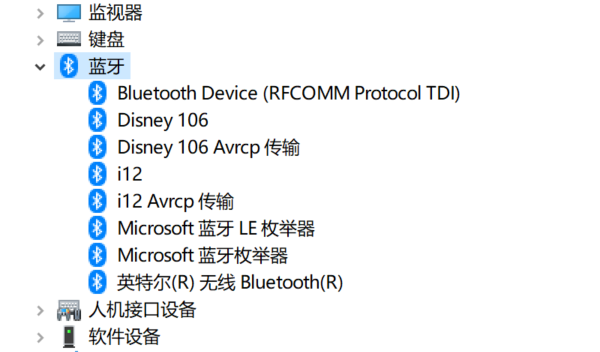
4、点击“自动搜索驱动程序”;
5、更新完成后重启电脑。
四、通过 Windows 更新获取蓝牙适配器驱动
部分蓝牙适配器5.0驱动会随 Windows 系统更新一同推送,尤其是在系统补丁或大版本升级后,蓝牙相关驱动可能被自动修复或补充。这种方式安全性高,适合系统版本较新的用户。
1、按下 Win + I 打开“设置”;
2、进入“Windows 更新”;
3、点击“检查更新”;
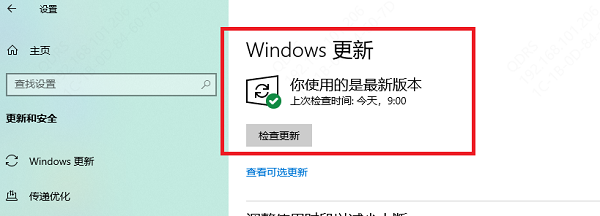
4、等待系统自动下载安装可用更新;
5、更新完成后重启电脑并测试蓝牙功能。
蓝牙适配器5.0驱动下载方式多样,但选择合适的方法尤为重要。若驱动反复异常、型号不明确,使用“驱动人生”进行自动识别和安装,往往能更高效地解决问题。正确安装驱动后,蓝牙适配器5.0才能充分发挥高速、低延迟的优势,确保日常连接稳定可靠。