使用华硕(ASUS)笔记本时,不少朋友会遇到Fn功能键失效、亮度无法调节、音量键没反应、触摸板快捷键失灵等问题。这类情况,大多数并不是硬件损坏,而是ATK驱动未安装或异常导致的。那么,ATK驱动是什么?atk热键驱动怎么下载? 一起来看看。

一、ATK驱动是什么?
ATK驱动通常也被称为ATKPackage / ATK Hotkey / ASUS System Control Interface,是华硕笔记本中非常重要的一组功能控制驱动,主要功能包括:
支持Fn + F1~F12等快捷键功能;
控制屏幕亮度、音量大小;
控制无线网卡、蓝牙开关;
支持触摸板快捷禁用;
与ASUS System Control Interface(SCI)协同工作。
如果没有ATK驱动,电脑也能用,但快捷键功能基本无效,电脑使用很不方便。

二、华硕ATK驱动的下载方法
方法1:华硕网站手动下载(适合熟悉型号的用户)
步骤 1:打开浏览器,进入华硕网站,选择“服务支持 > 下载中心”。
步骤 2:在搜索框中输入你的笔记本型号,如X550J、FX504等,并选择对应的操作系统(Win11/Win10)。

步骤 3:在驱动列表中找到ATKPackage、ATK Hotkey、ASUS System Control Interface等类似名称。
步骤 4:下载并保存到本地,双击安装程序,按提示完成安装。
步骤 5:安装完成后 重启电脑。
步骤 6:注意系统版本一定要选对,否则可能安装失败或无效果。
方法2:使用【驱动人生】自动检测并安装(新手友好)
如果你不想折腾,使用「驱动人生」会更加省心、高效,这也是目前更适合大多数朋友的方法。驱动人生会自动识别华硕笔记本型号和电脑系统版本,智能安装合适的ATK驱动,避免安装不兼容版本。
步骤 1:在电脑上安装并打开【驱动人生】。

 好评率97%
  下载次数:5588620
 步骤 2:点击“立即诊断”,软件会自动扫描当前系统驱动状态。
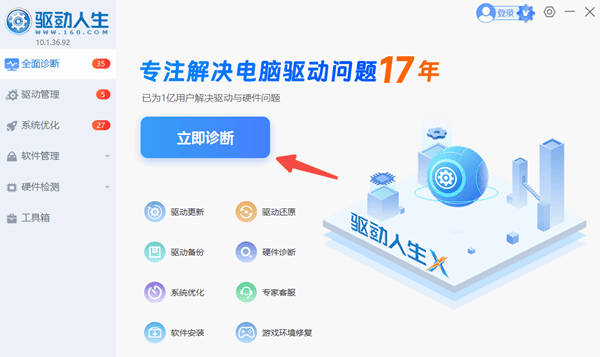
步骤 3:扫描完成后,在驱动列表中找到华硕相关驱动,点击“安装/修复”即可。
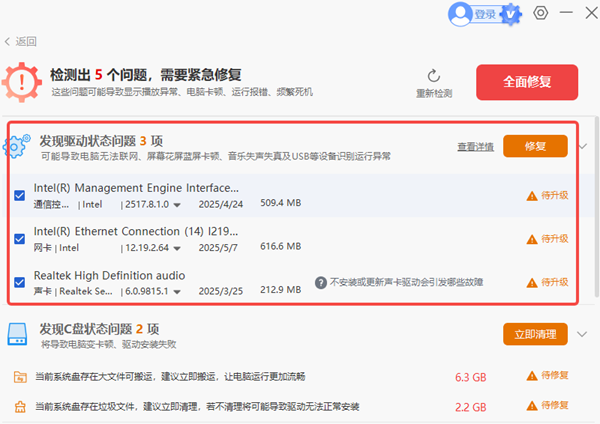
步骤 4:等待安装完成后,重启电脑。
以上就是华硕atk驱动的下载安装方法啦。相比手动查找,驱动人生能一步到位解决ATK驱动缺失、版本不兼容、安装失败等问题,尤其适合普通用户和重装系统后驱动缺失的场景。
最新资讯
 hp1008驱动程序下载,惠普P1008安装教程
HP1008驱动程序怎么下载?本文介绍HP LaserJet P1008打印机驱动下载及详细安装步骤,并讲解打印机无法识别、黄色感叹号、驱动安装后不能打印等问题的解决方法。
2026-09-28 11:45:16lucky24306 USB Video Device驱动下载安装 摄像头无法识别的5种解决方法
摄像头插上电脑后显示“USB Video Device”黄色感叹号、设备管理器里提示驱动异常?这篇文章为你整理了USB Video Device驱动下载的5种实用方法,包括官网手动下载、Windows自动更新,以及用驱动人生一键检测修复,并附详细安装步骤和常见问题排查,新手也能5分钟搞定摄像头驱动问题。
2026-09-27 10:19:19Portia23982 Wacom Intuos驱动下载:Win11安装及识别问题解决
Wacom Intuos驱动怎么下载和安装?本文整理Wacom Intuos驱动手动下载、自动匹配及Win11下识别不到、没有压感等常见问题,帮助快速完成驱动安装和故障排查。
2026-09-24 19:10:47kevin10659