在使用打印机之前,确保正确安装了打印机驱动程序是至关重要的。驱动程序是电脑与打印机之间的桥梁,能够确保打印机的正常运行。如果没有正确安装驱动程序,打印机可能无法工作。下面将介绍几种常见的安装打印机驱动程序的方法,帮助你快速解决驱动程序安装问题。

一、使用打印机附带的光盘安装驱动程序
许多打印机都附带了一个光盘,里面包含了打印机的驱动程序。通过光盘安装驱动程序是安装打印机驱动程序的一种快捷方式。这种方法确保你使用的驱动程序版本与打印机兼容,避免因驱动程序不兼容而出现的问题。
1. 将打印机附带的光盘放入电脑的光驱中。
2. 打开“我的电脑”,找到光盘驱动器并双击。
3. 运行光盘上的安装程序(通常是一个.exe文件)。
4. 按照屏幕上的提示完成安装,并连接打印机。
5. 安装完成后,重启电脑,确保驱动程序生效。
二、自动检测和安装驱动程序
如果你不确定驱动程序是否已经正确安装,或者无法找到合适的驱动程序文件,可以使用“驱动人生”来自动检测并安装打印机驱动程序。
1. 下载并安装驱动人生最新版。

 好评率97%
  下载次数:4824684
 2. 启动驱动,将页面切换到“驱动管理”点击“立即扫描”进行系统扫描。
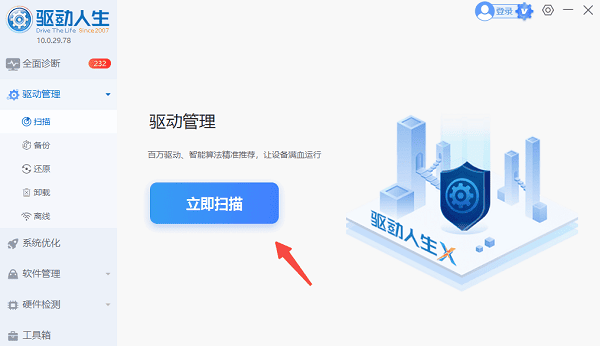
3. 工具会自动检测并列出所有需要更新或安装的驱动程序,找到你的打印机驱动程序,点击“升级驱动”按钮。

4. 按照工具的提示完成安装并重启电脑。
三、用Windows自带的驱动程序安装功能
Windows操作系统通常会自动识别并安装打印机驱动程序,特别是在你通过USB连接打印机时。此方法适用于不需要安装特定品牌驱动程序的基本打印需求。虽然功能相对有限,但对于大多数普通用户来说,已经足够满足日常打印需求。
1. 将打印机通过USB线连接到电脑。
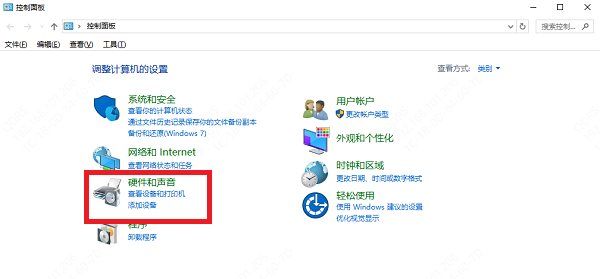
2. 打开“控制面板”,点击“设备和打印机”。
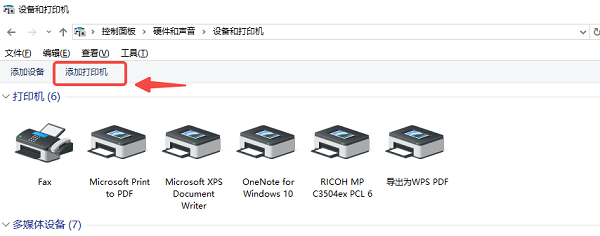
3. 在“设备和打印机”窗口中,点击“添加打印机”。
4. 系统会自动搜索连接的打印机,并安装相应的驱动程序。
5. 按照提示完成驱动程序安装,并选择默认打印机。
6. 连接完成后,重新启动计算机,并尝试打印文件以测试安装。
四、通过设备管理器手动安装驱动程序
如果系统无法自动安装驱动程序,或者你想手动选择驱动程序,可以通过设备管理器来安装。设备管理器可以帮助你更新和安装任何未安装的硬件驱动程序。
1. 在桌面右键点击“此电脑”,选择“管理”。
2. 进入“设备管理器”,找到未安装驱动程序的打印机设备(通常显示为“未知设备”)。
3. 右键点击设备,选择“更新驱动程序”。
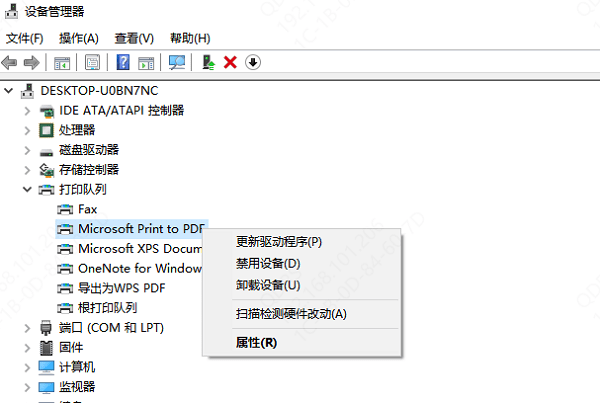
4. 选择“浏览计算机以查找驱动程序”并指定驱动程序文件的位置。
5. 按照提示完成驱动程序的安装。
6. 安装完成后,重启电脑。
打印机驱动程序的安装并不复杂,但选择合适的方法非常重要。无论是通过光盘安装还是使用“驱动人生”,都能帮助你快速完成驱动程序的安装。根据自己的需求选择最合适的方法,确保打印机能够顺利工作。如果遇到问题,可以随时寻求专业技术支持。