显卡驱动作为硬件与操作系统之间的桥梁,直接关系到电脑的游戏体验、图形处理速度以及系统稳定性。许多用户在更换系统、安装新游戏或遇到显卡异常时,都需要重新下载合适的ATI显卡驱动。今天就教大家下载ATI显卡驱动的方法。

一、为什么要安装ATI显卡驱动?
安装合适的ATI显卡驱动后,可以让显卡充分发挥性能,解决画面卡顿、黑屏、闪退等问题。同时,驱动更新还可能带来新功能,如对DirectX、OpenGL的新版本支持,以及游戏性能优化。
如果驱动版本过旧或者不匹配,可能会出现以下情况:
系统无法识别显卡,显示“未知设备”。
游戏或设计软件出现闪退、帧率低或画面异常。
显卡温度异常升高或风扇转速不稳定。

二、ATI显卡驱动下载方法
方法1:使用驱动人生自动下载与安装(推荐)
驱动人生是一款专业的驱动管理工具,可以自动检测电脑硬件并安装最合适的显卡驱动,适合不确定显卡型号或希望省去手动查找的用户。具体操作步骤如下:
点击下方按钮,下载驱动人生官方版本。

 好评率97%
  下载次数:4741892
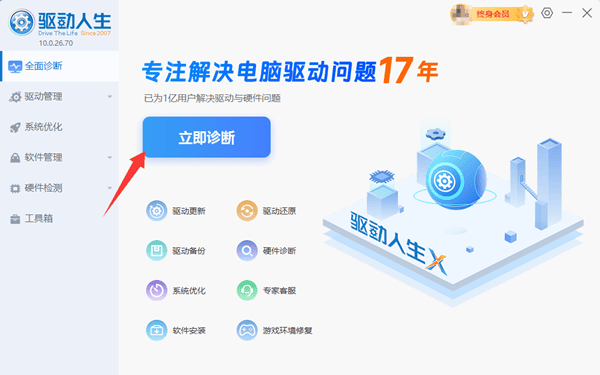
 打开软件后,选择“立即诊断”,软件会自动识别电脑的ATI显卡型号及当前驱动状态。
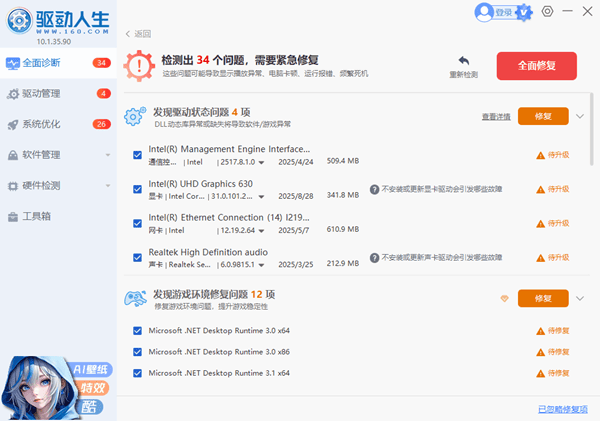
点击“升级”或“修复”,驱动人生会自动下载匹配的ATI显卡驱动并完成安装。
安装完成后重启电脑,显卡驱动即可生效。
方法2:通过AMD网站手动下载
打开AMD网站,进入“资源与支持”页面中“驱动程序”。
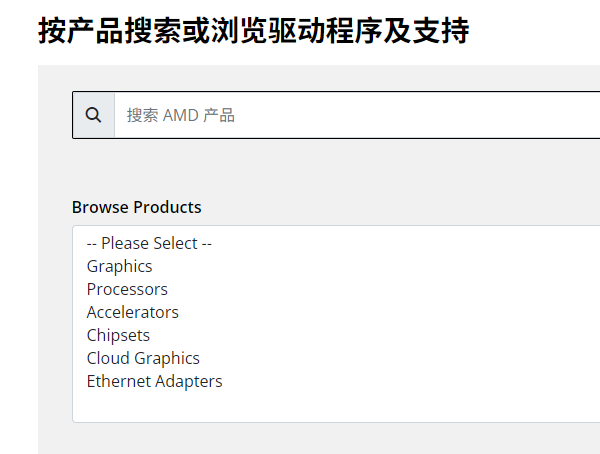
输入你的ATI显卡型号,然后选择对应的电脑操作系统下载。
下载后运行安装包,按提示一步步操作,最后重启电脑即可。
这种方法适合熟悉电脑配置的用户,但对于小白来说,容易选错版本。
三、驱动安装优化与故障处理
1、性能优化
安装完成后,可打开AMD Radeon软件提供的管理功能,调整图形性能设置、开启或关闭垂直同步、优化电源选项等,以提升游戏体验。
2、常见问题解决
安装失败或显卡不识别:尝试使用AMD Cleanup Utility清理残留驱动后重新安装。
游戏闪退或画面异常:检查显卡驱动是否为推荐版本,必要时回滚旧版驱动。
掌握以上方法后,就能轻松下载ATI显卡驱动啦。使用驱动人生自动下载安装,可轻松获得最佳版本,避免手动查找和安装错误驱动的风险。