在使用 Windows 系统时,有时会遇到提示“api-ms-win-core-localization-l1-2-0.dll 丢失”或“找不到该文件”。这是因为某些系统文件缺失或损坏,导致程序无法正常启动。本文将介绍几种有效方法来解决这个问题,让电脑恢复稳定运行。

一、通过Windows更新修复系统文件
利用Windows内置的更新功能修复缺失或损坏的系统文件,这是最安全可靠的方法,能自动匹配系统版本并保持文件完整性,避免兼容性风险。
1. 点击开始菜单,选择“设置”(齿轮图标)。
2. 进入“更新和安全” → “Windows更新”。
3. 点击“检查更新”按钮,等待系统扫描可用更新。
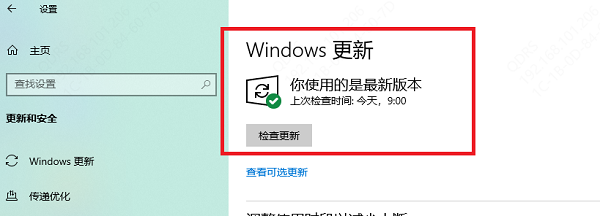
4. 如有可选更新,展开并勾选所有系统更新项目。
5. 点击“下载并安装”,完成后重启计算机。
6. 系统将自动替换或修复缺失的DLL文件。
二、使用专业工具自动修复
对于不熟悉命令行的用户,可考虑使用如“星空运行库修复大师”专业工具。它能智能检测并一键修复包括DirectX、.NET Framework及各类系统DLL的缺失问题。
1. 点击此处下载安装最新版星空运行库修复大师。

 好评率97%
  下载次数:3713267
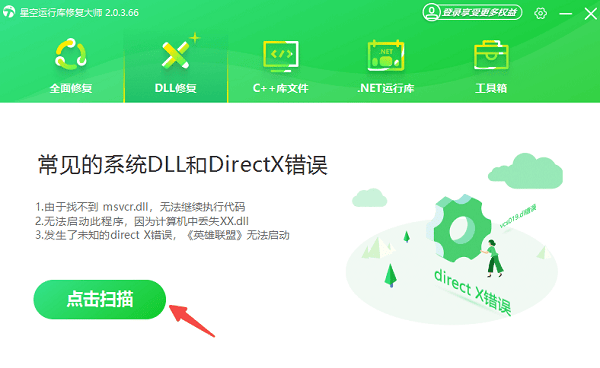
 2. 安装并运行程序后,点击“扫描”按钮,等待扫描系统缺失的运行库。
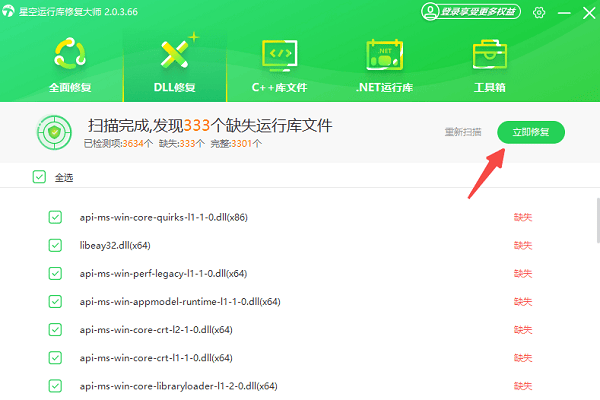
3. 扫描完成后,勾选所需修复的项目。点击“立即修复”,程序会自动下载并注册缺失的DLL文件。
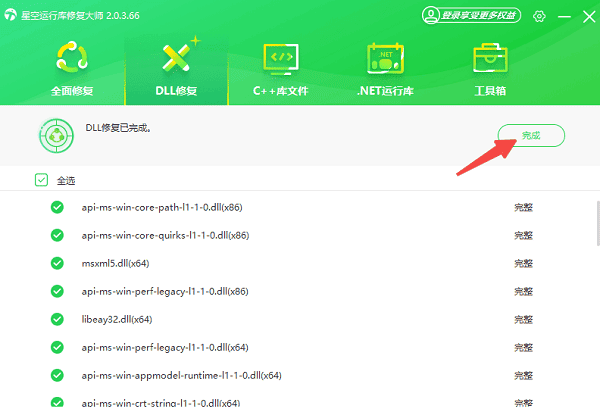
4. 修复完成后重启电脑,再运行原先报错的软件确认是否恢复。
三、使用系统文件检查器
通过运行系统自带的SFC命令工具,扫描并修复受保护的系统文件,这种方法能直接检测DLL文件状态,自动从系统缓存中恢复原始版本。
1. 在开始菜单右键,选择“Windows PowerShell(管理员)”或“命令提示符(管理员)”。
2. 在弹出的窗口中输入命令:`sfc /scannow`。
3. 按下回车键,系统将开始扫描所有受保护的系统文件。
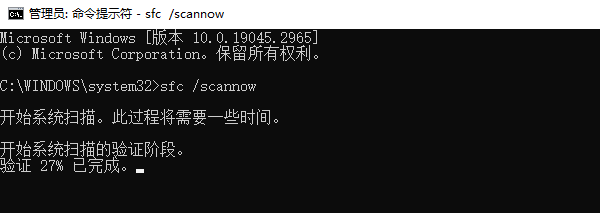
4. 等待进度完成(通常需要10-20分钟)。
5. 查看扫描结果,如果显示“已修复某些损坏文件”,则重启计算机。
四、手动下载并放置 DLL 文件
手动下载 DLL 文件是一种直接修复的方法,可以针对特定缺失文件进行补充。但必须确保来源可靠,以免下载病毒或不兼容版本,造成二次损坏。
1. 访问正规 DLL 下载网站,搜索 “api-ms-win-core-localization-l1-2-0.dll”。
2. 下载与系统版本(32 位或 64 位)匹配的 DLL 文件。
3. 将文件复制到程序提示缺失 DLL 的目录下,一般在 C:\Windows\System32(64 位系统)或 C:\Windows\SysWOW64(32 位系统)。
4. 重新启动程序,确认问题是否解决。
通过以上方法,大部分用户都能顺利解决“api-ms-win-core-localization-l1-2-0.dll 丢失”问题。此外,如果你还遇到网卡、显卡、蓝牙、声卡等驱动的相关问题,可以下载“驱动人生”进行检测修复。
最新资讯
 C盘红了怎么清理QQ缓存 5种方法快速释放磁盘空间
C盘红了怎么清理QQ缓存?本文介绍通过QQ设置清理缓存、删除多余接收文件、使用百贝C盘清理大师、修改QQ文件保存位置及Windows磁盘清理等5种方法,帮助释放C盘空间,缓解电脑磁盘不足的问题。
2026-10-20 18:25:35qwsa17044 无线网卡搜索不到路由器的5G信号怎么办 原因及解决方法
无线网卡搜索不到路由器的5G信号怎么办?本文介绍5种解决方法,包括检查网卡频段支持、调整路由器设置、更新无线网卡驱动及修改高级属性,帮助你排查电脑搜不到5GHz WiFi的问题。
2026-10-20 16:53:51qwsa19503 Windows更新失败0x80070643?原因及修复方法
Windows更新反复提示0x80070643,点击重试仍无法安装?本文教你通过更新历史记录定位失败补丁,排查WinRE恢复分区空间不足、更新服务异常及系统组件损坏,并使用百贝禁用系统更新工具检查、恢复更新状态,解决Windows更新无法正常安装的问题。
2026-10-20 16:05:04kevin15083