购买了华硕电脑,但很多用户在使用过程中,往往不知道电脑自带的截图快捷键是什么。每次还需要去登录其他软件,然后进行截图。为了帮助快速完成截图操作,本文将为你提供最详细的华硕电脑截图快捷键大全,并介绍快捷键失效时的修复方法。

一、华硕电脑截图快捷键有哪些?(最常用方式汇总)
方法一:PrtSc(PrintScreen)键全屏截图
操作方式:
1、直接按一下PrtSc键;

2、系统会自动将整个屏幕复制到剪贴板;
3、可在QQ、微信等软件中Ctrl+V粘贴使用;
适用于:快速截全屏、无需保存本地文件的场景。
方法二:Win+Shift+S开启区域截图(Windows自带的截图工具)
这是Win10/Win11最方便的截图组合键。
按下后屏幕会变暗,可选择:
1、方框区域截图;
2、任意绘制截图(自由截图);

3、截取当前窗口;
4、全屏截图;
截图会保存在剪贴板,并自动弹出预览,可编辑、保存或标注。
适用于:需要指定区域、做标注的用户。
方法三:Win+PrtSc自动保存全屏截图
这组快捷键非常高效。
操作方式:
1、按Win+PrtSc;
2、屏幕会瞬间变暗一下,表示截图已保存;
截图保存位置:

图片→屏幕截图;
适用于:需要批量截屏、自动保存文件的用户。
方法四:Alt+PrtSc截取当前窗口
如果你只想截取软件窗口而不是整个屏幕:
操作方式:
1、按Alt+PrtSc;

截图会保存到剪贴板,需手动粘贴。
适用于:只想截一个程序窗口的场景,比如浏览器、游戏、文档等。
二、华硕电脑无法截图?
在部分华硕电脑上可能会出现:
1、按PrtSc没反应;
2、Win+Shift+S无法呼出截图;
3、Screenshot保存不了;
4、键盘某些按键无反应。
这些问题大多与键盘驱动、系统设置、后台服务相关。截图快捷键失效,很大概率是键盘驱动异常或系统功能组件缺失。这里通过“驱动人生”可以检测电脑各项硬件驱动存在的问题,特别是键盘驱动,然后进行修复解决。步骤示例如下:

 好评率97%
  下载次数:5538118
 ①、点击上方按钮下载安装,然后打开驱动人生,点击【全面诊断】界面的“立即诊断”选项;

②、软件会自动检测当前电脑存在的故障问题,用户点击“全面修复”选项便可批量安装驱动以及修复电脑存在的问题。

修复后大多数用户的截图快捷键即可恢复正常。
三、华硕电脑自带截图工具的使用
除了快捷键,也可以使用系统工具来截图。
1、“截图工具”(Snipping Tool)
打开方式:
点击“开始菜单”;
搜索“截图工具”;
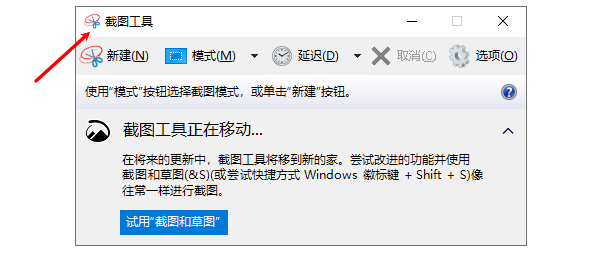
打开即可选择矩形、窗口、全屏等模式;
适用于:需要定时截图、手动操作的用户。
2、使用Xbox Game Bar(适合游戏截图)
操作方式:
按Win+G;
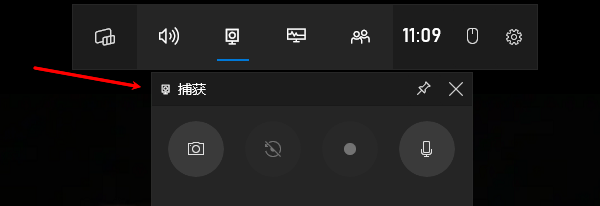
在游戏中可直接截图、录屏,非常适合电竞玩家。
四、华硕电脑截图常见问题解答
1、华硕笔记本找不到PrtSc键?
PrtSc可能印成:
PrtScn
PrintScreen
SysRq
也可能集成在F键(F6/F7)中,需要同时按Fn。
2、截图后找不到保存位置?
请查看:
此电脑→图片→屏幕截图;
或在剪贴板中使用Ctrl+V。
3、Win+Shift+S没反应?
可能是系统截图服务崩溃
使用方法:
重启系统;
用“驱动人生”修复驱动组件。
华硕电脑截图方式多样,快捷键最方便。如果你的截图功能突然失效,强烈建议通过“驱动人生”一键修复驱动问题,大多数情况都能快速恢复。非常适合小白用户以及经常遇到驱动故障的电脑。
最新资讯
 c盘和d盘怎么合并到一起?教你安全扩大C盘容量
C盘空间不足怎么办?本文详细介绍C盘和D盘合并方法,包括Windows磁盘管理、使用百贝C盘清理大师无损调整分区等方案,教你安全扩大C盘空间。
2026-09-11 18:49:55lucky9287 cxcore100.dll丢失怎么办?详细修复方法来了
电脑提示cxcore100.dll缺失、找不到cxcore100.dll或软件无法启动怎么办?本文详细介绍cxcore100.dll缺失的常见原因及修复方法,包括使用星空运行库修复大师检测运行环境、重新安装软件、检查OpenCV组件及DLL版本,帮助解决Windows 10、Windows 11程序启动报错问题。
2026-09-11 17:30:42lucky22764 C盘的休眠文件怎么删除 Windows休眠文件清理方法
C盘的休眠文件怎么删除?本文介绍通过命令提示符、Windows终端关闭休眠功能的方法,并讲解如何使用C盘清理工具清理其他无用文件,帮助释放C盘空间。
2026-09-11 16:16:22qwsa21403