电脑使用过程中,截图是一项非常高频的操作。截图可以快速记录操作步骤、保存图片、分享屏幕信息等等。那么,Windows电脑截图快捷键究竟是哪个?不同快捷键的作用和操作方式有什么区别?下面我们将从基础快捷键、组合快捷键以及高级功能几个方面,为你详细介绍Windows电脑的截图快捷键操作指南。
一、最常见的截图快捷键
1、PrintScreen(PrtScn)键
这是Windows系统最早支持的截图方式。键盘上一般会有一个PrtScn或PrintScreen键,按下后会将整个屏幕的画面复制到剪贴板中。
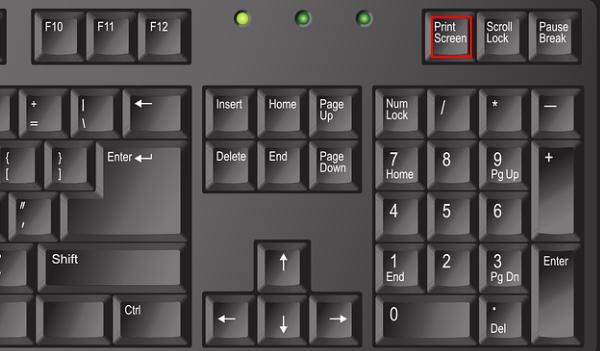
操作方法:按下PrtScn→打开“画图”或“Word”等编辑器→粘贴(Ctrl+V)→保存。
特点:截图简单,但需要手动粘贴和保存。
适用场景:需要全屏截图,并且后续还要编辑或加工。
2、Alt+PrintScreen
如果只想截取某个正在使用的窗口,可以使用这个组合快捷键。
操作方法:点击目标窗口→按下Alt+PrtScn→打开画图或文档→粘贴→保存。
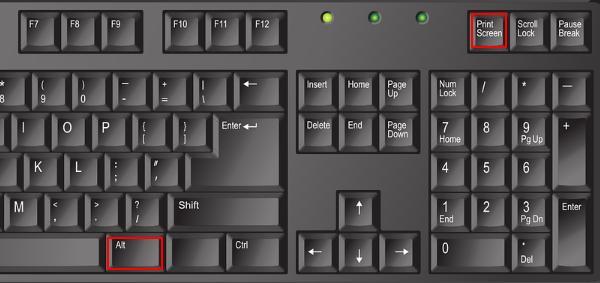
特点:只截取活动窗口,不会包含其他背景内容。
适用场景:窗口较多时,只想要其中一个窗口的内容。
上述为电脑截图常用的快捷键,如果电脑截图没有反应或者是不显示,建议用户通过驱动工具“驱动人生”扫描检测一下电脑驱动情况是否故障不兼容。步骤如下:

 好评率97%
  下载次数:5555355
 ①、点击上方按钮下载安装,然后打开驱动人生,点击【全面诊断】的“立即诊断”选项;

②、软件会自动检测当前电脑存在的故障问题,用户点击“全面修复”选项便可批量安装驱动解决问题。

二、Windows10/11专属截图快捷键
随着Windows版本的不断更新,微软提供了更强大的截图方式,尤其在Windows10和Windows11中,快捷键功能更加实用。
1、Windows+Shift+S
这是最常用的快捷键之一。按下后会弹出截图工具栏,支持四种模式:矩形截图、自由截图、窗口截图、全屏截图。截图完成后,画面会自动保存到剪贴板,同时右下角会弹出缩略图,点击即可进行编辑和保存。

操作方法:按下Win+Shift+S→选择截图模式→截图→编辑或保存。
特点:灵活性强,可选区域或窗口,还能直接编辑。
适用场景:需要精确截取部分屏幕时。
2、Windows+PrintScreen
如果想要一键截图并直接生成图片文件,可以使用这个组合。按下后,屏幕会闪烁一下,截图会自动保存到图片→屏幕截图文件夹中。
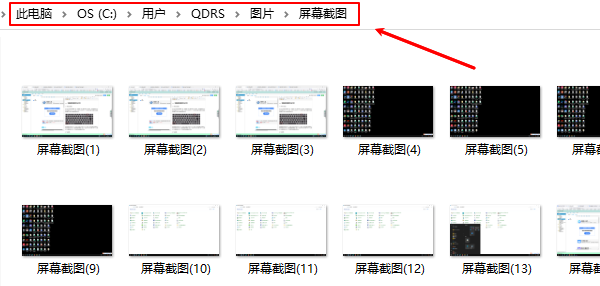
操作方法:按下Win+PrtScn→打开“图片”文件夹→找到“屏幕截图”子文件夹。
特点:自动保存为图片文件,无需粘贴操作。
适用场景:需要快速保存全屏截图时。
3、Windows+Alt+PrintScreen
这是Xbox游戏栏提供的功能,主要用于游戏截图。按下后会将当前窗口截图,并直接保存到视频→捕获文件夹中。
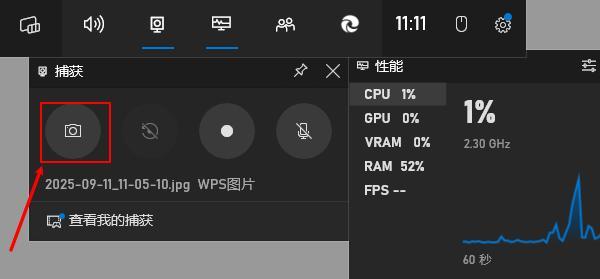
操作方法:进入游戏或目标窗口→按下Win+Alt+PrtScn→截图文件自动保存。
特点:专为游戏玩家设计,截图便捷。
适用场景:玩游戏时记录精彩瞬间。
三、借助系统自带截图工具
除了快捷键,Windows系统还内置了两个截图工具,可以配合快捷键使用。
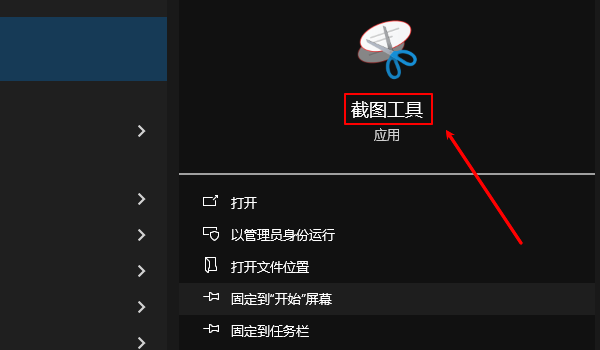
1、截图工具(SnippingTool)
在Windows7/8/10中,截图工具是最常用的辅助功能,支持矩形截图、自由截图、窗口截图和全屏截图。虽然没有固定快捷键,但你可以通过Win键→搜索“截图工具”打开,也可以手动设置快捷键。
2、截图与草图(Snip&Sketch)
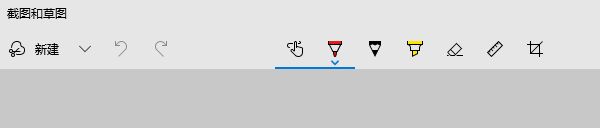
在Windows10和Windows11中,截图工具逐渐被“截图与草图”取代。快捷键为Win+Shift+S,截图后可以快速进行标注、涂鸦、裁剪,非常适合办公学习。
以上就是电脑截图快捷键是哪个,截图快捷键操作指南。当你遇到网卡、显卡、蓝牙、声卡等驱动问题时,可以使用“驱动人生”进行检测和修复。该软件不仅支持驱动的下载与安装,还提供驱动备份等功能,帮助你更灵活地管理电脑驱动。
最新资讯
 电脑搜不到WiFi但手机可以怎么解决?重点检查这几个地方
电脑搜不到WiFi但手机可以怎么办?本文介绍无线网卡驱动、WiFi开关、WLAN AutoConfig服务、2.4GHz和5GHz频段以及网络重置等解决方法,并介绍使用驱动人生检测和安装无线网卡驱动的操作思路。
2026-09-18 18:49:08lucky13863 C盘System Volume Information占用很大怎么办?安全清理方法
C盘System Volume Information占用几十GB怎么办?本文解释该文件夹为什么越来越大,以及如何查看系统还原点占用空间并安全释放C盘容量,同时介绍百贝C盘清理大师清理其他无用文件的方法。
2026-09-18 16:19:42kevin17250 C盘存储感知会自动删文件吗?哪些文件不能乱删
Windows存储感知会自动删除C盘文件吗?本文介绍存储感知的清理范围、自动删除规则以及哪些文件需要谨慎处理,并介绍如何使用百贝C盘清理大师更直观地清理C盘空间。
2026-09-18 15:08:32kevin20520