想象一下,你正准备在电脑上快速搜索一个文件,结果输入后界面一片空白,或者干脆没有任何反应。很多Win10用户在关键时刻都遇到过类似的情况:搜索框突然“罢工”,既找不到文件,也搜不到应用。针对这个这个问题,下面将为大家提供一份完整的解决方案。

一、检查 Windows Search 服务
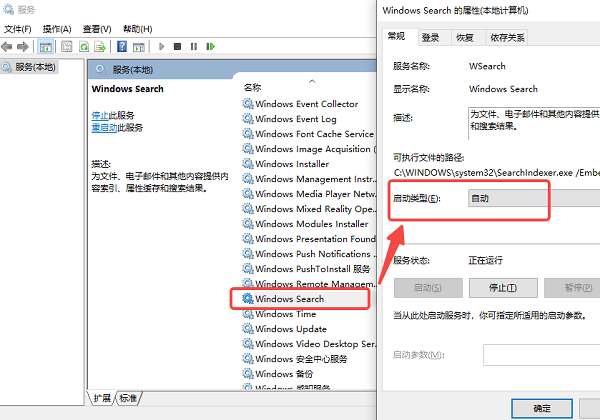
首先,搜索功能依赖于 Windows Search 服务,如果该服务被关闭或异常,就会直接导致搜索失效。因此我们需要检查搜索相关的后台服务是否处于正常工作状态。操作步骤如下:
1、按下 Win + R,输入 services.msc 并回车。
2、在服务列表中找到 Windows Search。
3、查看启动类型是否为“自动”,如果已停止,右键选择“启动”。
4、设置为“自动”,确保开机时能正常运行。
二、借助百贝系统更新工具排查更新问题
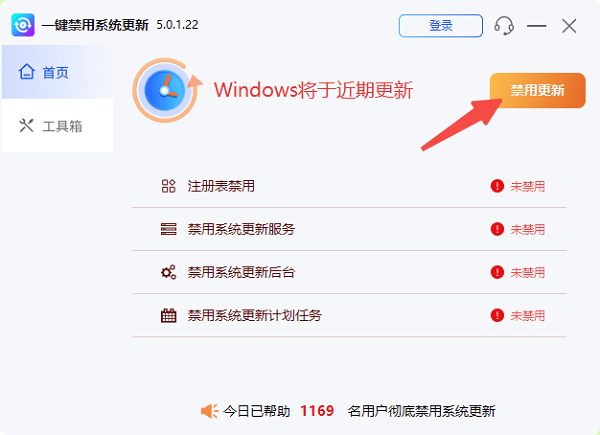
很多用户是在Windows系统更新之后碰到的的搜索失效。这是因为部分补丁会与搜索组件发生冲突,造成搜索框卡死或界面空白。此时借助“百贝系统更新工具”的一键“禁用更新”与“开启更新”的功能,能够帮助你快速规避更新带来的问题。操作起来也很方便:

 好评率97%
  下载次数:3624985
 1、打开百贝系统更新工具,点击右上角的“禁用更新”,防止系统继续推送有问题的补丁。
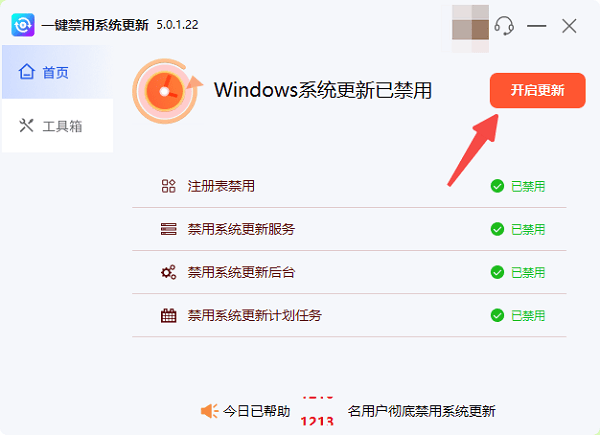
2、接着,卸载最近安装的补丁并重启电脑。

3、等待微软发布新的修复补丁后,再通过该工具一键“开启更新”,就能恢复正常更新流程啦!
三、重建搜索索引数据库
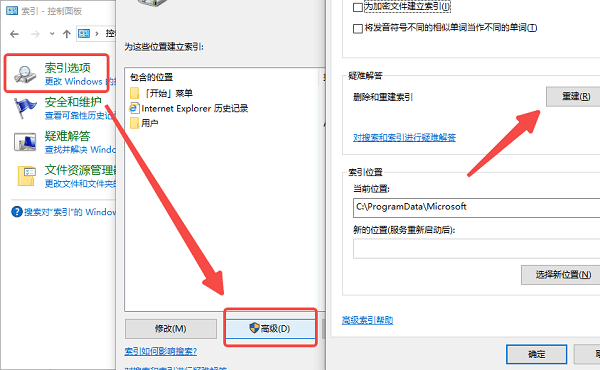
此外,Win10的搜索结果主要来自索引,如果索引损坏或者数据未更新,就会导致搜索无结果。这时我们可以先重建搜索索引数据库,完成后再尝试搜索,通常能恢复正常。操作步骤:
1、打开电脑控制面板,搜索并打开“索引选项”。
2、点击“高级”按钮,在“疑难解答”区域点击“重建”。
3、等待系统重新创建索引数据库。
四、清理临时文件和缓存
最后,搜索界面显示异常还跟缓存文件有关。清理缓存可以让搜索功能重新加载必要文件,避免因损坏文件导致卡死。操作步骤如下:
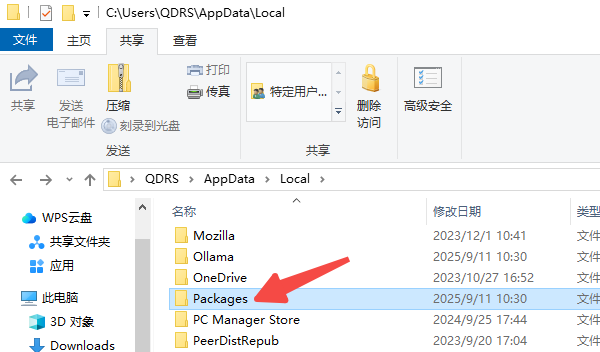
1、按下 Win + R 输入 %localappdata% 并回车。
2、打开 Packages 文件夹,找到 Microsoft.Windows.Cortana_cw5n1h2txyewy 文件夹。
3、删除其中的 Temp 与 Cache 文件夹内容。
4、重启电脑,再尝试搜索。
Win10搜索功能失效大多源于服务未开启、索引损坏、补丁冲突或系统组件异常。通过以上几种方法,通常能解决大部分问题。如果确定是更新补丁引发的异常,那么使用“百贝系统更新工具”将能帮你轻松解决,省时省心。
最新资讯
 电脑搜不到WiFi但手机可以怎么解决?重点检查这几个地方
电脑搜不到WiFi但手机可以怎么办?本文介绍无线网卡驱动、WiFi开关、WLAN AutoConfig服务、2.4GHz和5GHz频段以及网络重置等解决方法,并介绍使用驱动人生检测和安装无线网卡驱动的操作思路。
2026-09-18 18:49:08lucky13864 C盘System Volume Information占用很大怎么办?安全清理方法
C盘System Volume Information占用几十GB怎么办?本文解释该文件夹为什么越来越大,以及如何查看系统还原点占用空间并安全释放C盘容量,同时介绍百贝C盘清理大师清理其他无用文件的方法。
2026-09-18 16:19:42kevin17250 C盘存储感知会自动删文件吗?哪些文件不能乱删
Windows存储感知会自动删除C盘文件吗?本文介绍存储感知的清理范围、自动删除规则以及哪些文件需要谨慎处理,并介绍如何使用百贝C盘清理大师更直观地清理C盘空间。
2026-09-18 15:08:32kevin20520