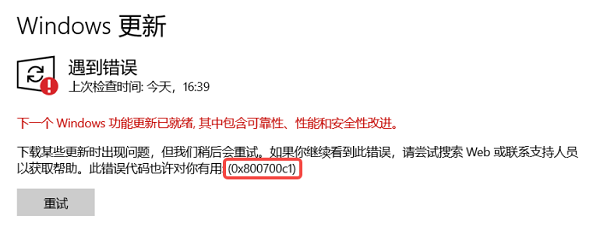
遇到Windows更新失败弹出0x800700C1这个代码,很多人第一反应是“我电脑是不是坏了?”其实不用慌,这个错误本质就是:系统需要加载的某个文件损坏了,导致Windows Update卡在中途。下面将为大家分析常见的原因,再给出实用的3个方法,即便是小白也能轻松解决。
一、原因分析
① 更新补丁文件损坏
这是最常见的原因。有时候网络不好、更新中断,或者系统自动清理了某些文件,导致补丁包不完整,更新到一半就报错。
② Windows Update组件本身异常
某个更新服务挂掉、缓存文件冲突、目录权限异常,都会直接触发0x800700C1。
③ 系统文件损坏或缺失
像DLL、系统执行文件损坏后,再点击“检查更新”,系统会发现加载不了这些文件,就直接报错。
④ C盘空间不足
更新是需要解压的,空间不够也会导致补丁无法写入,从而触发错误。
二、解决方案
方法一:使用百贝禁用系统更新禁用自动更新
很多时候0x800700c1并不是补丁坏了,而是系统自动更新的配置被你之前的操作弄乱了(比如关过更新、改过策略、用过优化工具等)。这类问题用最简单的办法就能搞定:先把更新彻底关掉,再重新开启,让系统自己把更新服务恢复正常。
而手动改注册表太麻烦,对于小白来说最方便的就是借助“百贝禁用系统更新”这类工具,它能实现“一键关闭/开启更新”,不用担心改乱系统。

 好评率97%
  下载次数:3713390
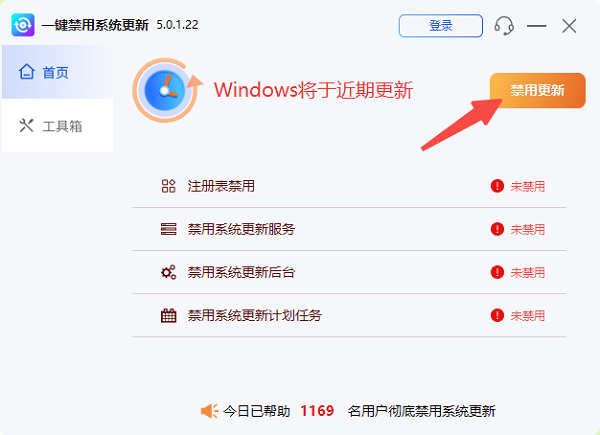
1、打开百贝禁用系统更新客户端。
2、点击“禁用更新”,这相当于把系统所有和更新相关的服务、策略全部重置到“关闭状态”。
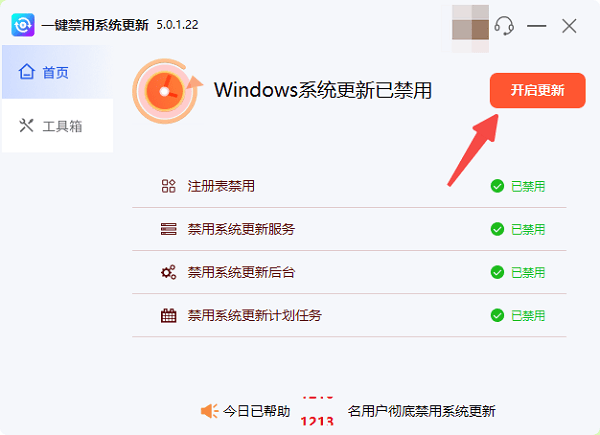
3、重启电脑使其生效,再打开工具,点一下“开启更新”,系统会自动重新生成 Windows Update 相关的关键服务和策略。
4、完成后再次重启电脑,打开Windows更新重新检查更新,看错误是否已经消失。
方法二:手动清理Windows Update缓存
很多 0x800700C1 问题都出在缓存补丁损坏上,清空缓存文件夹等于让系统重来一次。步骤如下:
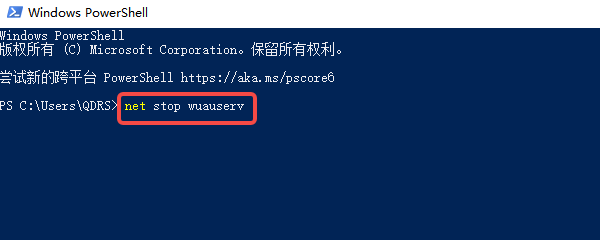
1、右键开始,选择Windows PowerShell(管理员)
2、输入以下几条命令依次执行:
net stop wuauserv
net stop bits
3、打开文件夹:C:\Windows\SoftwareDistribution,删除里面所有文件(不会影响系统)。
4、再执行:
net start wuauserv
net start bits
5、再去“Windows 更新”里重新检查更新。如果之前卡住的补丁文件已经损坏,这样清理后基本都能继续更新。
方法三:使用系统自带工具扫描系统文件
有些报0x800700C1是因为系统执行文件本身坏了,修更新组件也没用,就需要用系统的SFC和DISM来修复整套系统文件。步骤如下:
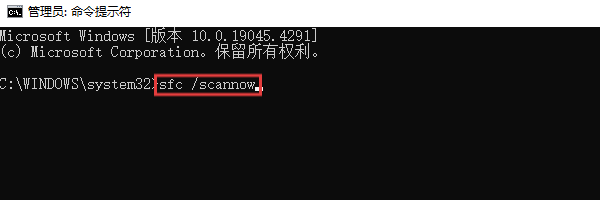
1、以管理员方式打开命令提示符,输入:sfc /scannow。
2、扫描并自动修复系统文件。
3、再输入:DISM /Online /Cleanup-Image /RestoreHealth
4、进一步修复系统组件。
5、完成后重启电脑,再试一下Windows更新。
当Windows更新出现0x800700C1的问题,大多数情况就是更新组件或缓存文件损坏,通过前面的几个方法基本都能解决。特别是对新手来说,用百贝禁用系统更新去自动修复更新组件,会比手动输入命令稳得多,也能避免误操作把系统搞得更乱。
最新资讯
 C盘红了怎么清理QQ缓存 5种方法快速释放磁盘空间
C盘红了怎么清理QQ缓存?本文介绍通过QQ设置清理缓存、删除多余接收文件、使用百贝C盘清理大师、修改QQ文件保存位置及Windows磁盘清理等5种方法,帮助释放C盘空间,缓解电脑磁盘不足的问题。
2026-10-20 18:25:35qwsa17045 无线网卡搜索不到路由器的5G信号怎么办 原因及解决方法
无线网卡搜索不到路由器的5G信号怎么办?本文介绍5种解决方法,包括检查网卡频段支持、调整路由器设置、更新无线网卡驱动及修改高级属性,帮助你排查电脑搜不到5GHz WiFi的问题。
2026-10-20 16:53:51qwsa19504 Windows更新失败0x80070643?原因及修复方法
Windows更新反复提示0x80070643,点击重试仍无法安装?本文教你通过更新历史记录定位失败补丁,排查WinRE恢复分区空间不足、更新服务异常及系统组件损坏,并使用百贝禁用系统更新工具检查、恢复更新状态,解决Windows更新无法正常安装的问题。
2026-10-20 16:05:04kevin15084