在使用搭载Intel第12代/第13代酷睿处理器的电脑时,很多朋友会看到显卡型号显示为 Intel(R) UHD Graphics 730。这是英特尔常见的一款核显,主要用于办公学习、播放高清视频以及轻度游戏。
但如果显卡驱动未安装、版本过旧或驱动损坏,就很容易出现分辨率异常、画面卡顿、游戏闪退等问题。下面就教大家如何下载UHD 730显卡驱动。
一、为什么要安装UHD 730显卡驱动?
不少朋友认为电脑能开机、能亮屏就不用装驱动,其实这是一个误区。未安装显卡驱动时,系统会使用Microsoft 基本显示适配器临时顶替,只能提供最基础的显示功能,常见问题包括:
分辨率只能显示1024×768或1280×720;
无法调节刷新率,画面发虚;
视频播放卡顿、花屏;
游戏或设计软件提示显卡不兼容;
设备管理器中出现“Microsoft 基本显示适配器”;
这些问题,大多可以通过正确安装Intel UHD Graphics 730驱动来解决。
二、UHD 730显卡驱动下载方法
对于多数朋友来说,手动去官网查找驱动,容易选错系统或版本,操作复杂且出错率高。更省心的方式,是使用【驱动人生】自动完成。
操作步骤:
步骤 1: 点击下方按钮,在电脑上安装并打开【驱动人生】。

 好评率97%
  下载次数:4756686
 步骤 2: 点击【立即诊断】,软件会自动识别电脑硬件与系统环境。

步骤 3: 在扫描结果中找到 Intel(R) UHD Graphics 730,点击【待安装 / 待升级】。
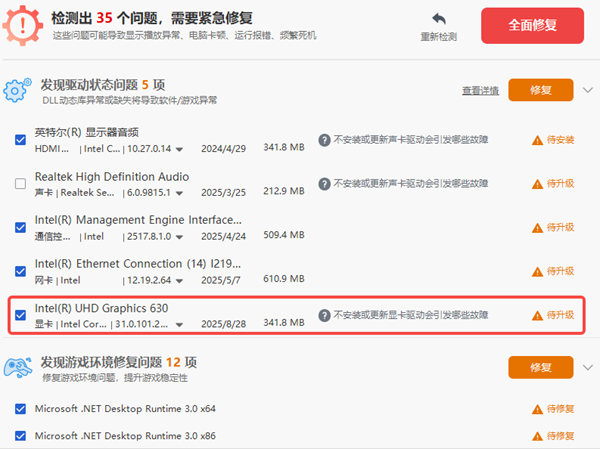
步骤 4: 安装完成后按提示重启电脑,驱动即可生效。
步骤5:当然,不止能安装Intel(R) UHD Graphics 730驱动,其他主流驱动,如UHD630/620,甚至NVIDIA、AMD显卡,驱动人生也能搞定。
三、如何确认驱动是否安装成功?
安装完成并重启后,可通过以下方式检查:
右键电脑【开始】菜单,选择并打开【设备管理器】,展开【显示适配器】,
显示为Intel(R) UHD Graphics 730,若无黄色感叹号或错误提示,同时桌面分辨率、刷新率可自由调节,
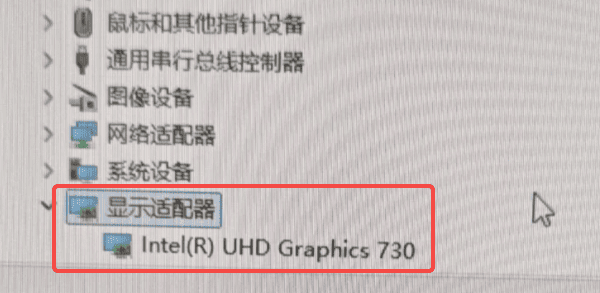
满足以上条件,说明显卡驱动已正常安装。
四、常见问题解答
1、安装显卡驱动后黑屏怎么办?
进入电脑的安全模式,在【设备管理器】中卸载显卡驱动;
重启后使用【驱动人生】重新扫描并安装推荐的稳定版驱动。
2、Windows 11提示显卡驱动不兼容怎么办?
手动下载驱动时需确认系统为Windows 11;
使用【驱动人生】自动匹配可用驱动。
3、驱动装好后玩游戏还是卡怎么办?
Intel UHD 730属于集成显卡,适合办公和轻度娱乐,不适合高画质大型3A游戏,如果游戏配置过高,卡顿是自然的事。
优化建议:
将游戏画质调为低或中;
分辨率从1080P降至900P或720P;
关闭抗锯齿、光影等高负载特效;
使用驱动人生保持驱动为最新稳定版本。
显卡驱动是否正确,直接影响Intel UHD Graphics 730的显示效果和使用体验,使用驱动人生一键检测和安装,是最省心、安全的方法。