日常使用电脑时,明明没有运行大型游戏或图形软件,GPU使用率却忽高忽低,有时甚至飙升到80%以上,这是什么原因?可能是是系统、驱动或后台程序在偷偷占用显卡。一起来看看解决方法吧。

一、判断GPU使用率是否异常
短暂波动属于正常:电脑的操作系统和应用程序会调用GPU进行窗口渲染、视频播放或动画处理,这会造成短时的使用率波动。
长期高占用才值得关注:在桌面空闲或不进行任何图形密集型操作时,GPU使用率仍持续在30%以上,风扇高速运转,则可能存在软件或系统配置问题。
查看GPU使用率的方法:
右键任务栏 → 打开【任务管理器】,切换到【性能】选项卡 → 点击【GPU】;
查看GPU利用率、频率与温度,注意观察空闲状态下的占用情况与异常程序。
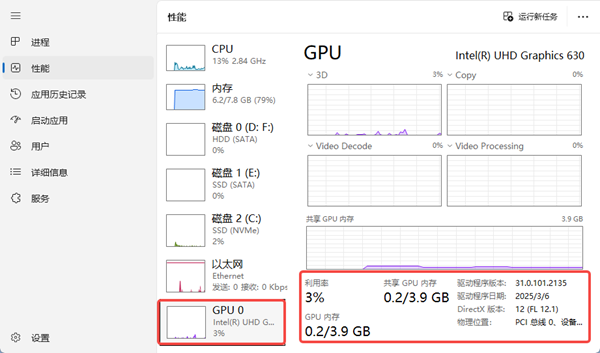
如果只是短暂波动、操作时升高、空闲时回落,那属于正常现象;如果是空闲状态也频繁拉高占用,再继续往下排查。
二、后台程序导致GPU占用异常
现在很多软件都会调用GPU加速,不只是游戏才用显卡。如浏览器、视频播放或直播软件、桌面壁纸、动态特效工具、录屏、远程控制、监控程序等,都有可能占用GPU资源。
排查方法:
在【任务管理器 → 进程】中,右键表头,勾选【GPU】和【GPU引擎】;
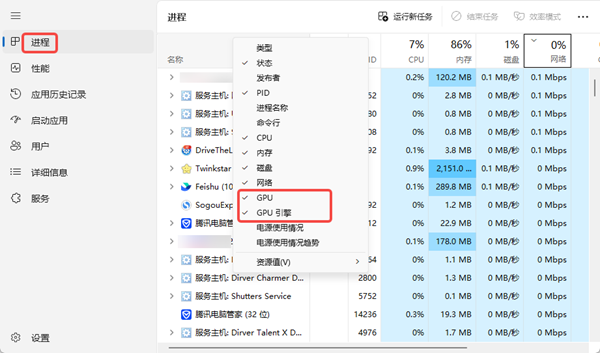
按GPU使用率排序,找出在后台仍占用显卡的程序;
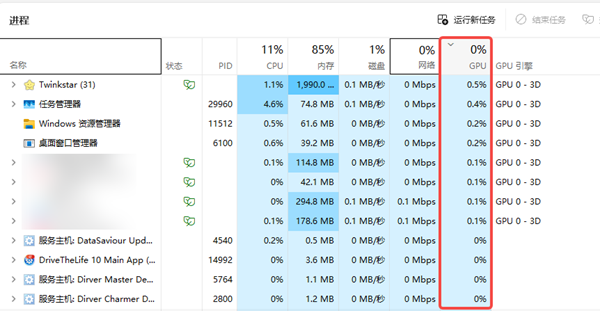
如果发现某个软件在你不用的时候还持续占显卡,可以直接退出,或关闭其开机自启权限。
很多时候,GPU使用率乱跳的问题,到这一步就已经解决了。
三、浏览器硬件加速的影响
浏览器是GPU使用率乱跳的高发区,如Chrome、Edge等。因为现在浏览器会把很多工作交给GPU,比如视频解码、页面动画、网页特效、插件脚本渲染,一旦插件或缓存异常,就会出现GPU占用忽高忽低。
建议操作:
打开浏览器设置,搜索“硬件加速”;
关闭硬件加速功能,并重启浏览器;
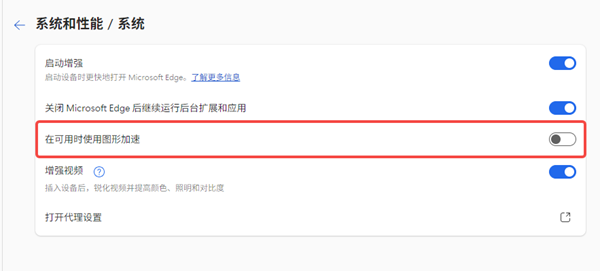
观察GPU使用率是否稳定。
关闭硬件加速后,大多数普通网页和视频播放场景并不会受到明显影响,但GPU占用波动会明显下降。
四、显卡驱动异常或版本不合适
如果GPU使用率波动没有规律,桌面状态也会突然拉高,那就要重点怀疑显卡驱动。如GPU使用率忽高忽低、显卡频率频繁拉满、游戏或软件切换时异常明显等,可以检查显卡驱动故障。
解决方法:
使用专业驱动管理软件“驱动人生”一检测更省事。

 好评率97%
  下载次数:4842314
 下载并打开驱动人生,点击【立即诊断】;

检测显卡驱动是否异常或过旧;
按提示一键升级或修复;
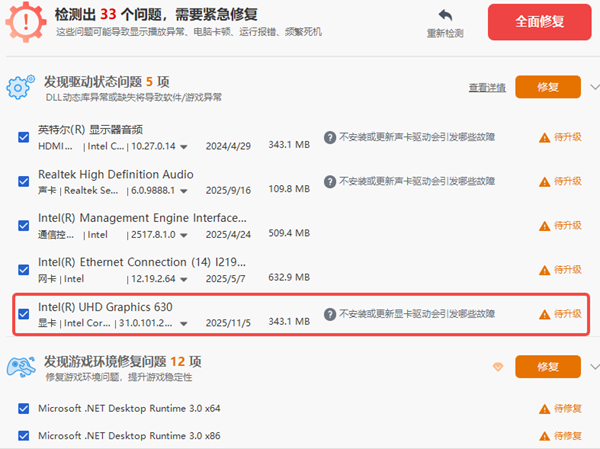
重启电脑。
五、Windows系统特效在持续调用GPU
Windows 系统默认启用一定的动画和透明效果,这些操作虽然占用资源不大,但在核显或中低端显卡上会导致GPU使用率出现小幅波动。
调整方法:
右键【此电脑】→【属性】,打开【高级系统设置】;
进入【性能 → 设置】,选择【调整为最佳性能】或手动关闭动画效果;
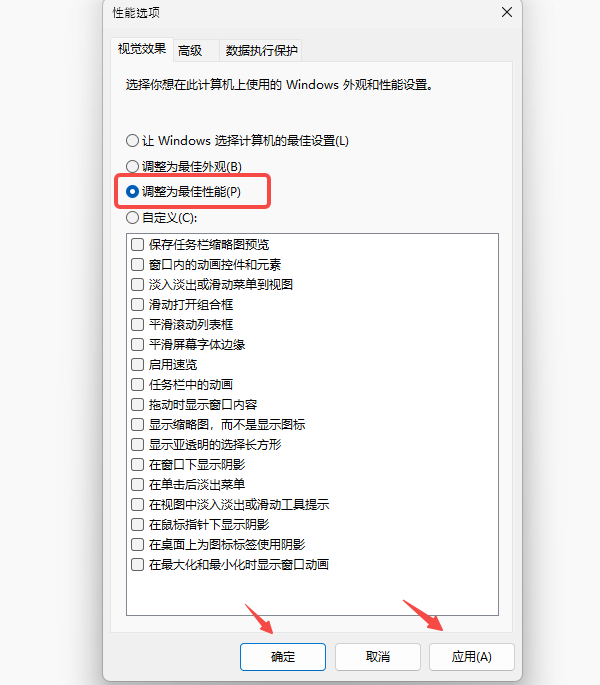
应用后重启电脑。
只要按顺序排查,尤其是检查后台程序和更新显卡驱动,基本都能解决。真正需要担心硬件的情况,反而是温度失控、花屏、频繁死机,出现此类情况建议送修。