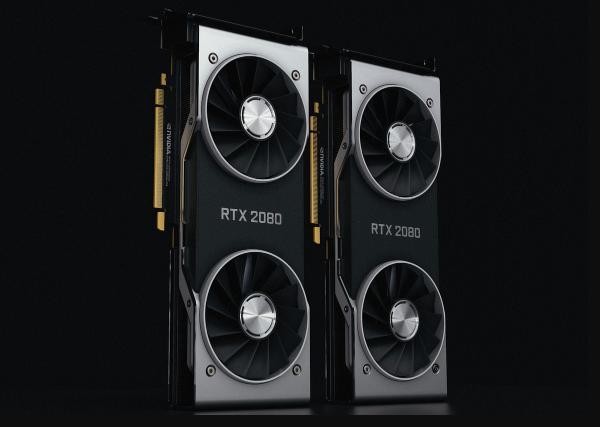
英伟达RTX20系列显卡(如RTX2060、2070、2080等)凭借出色的性能和光追技术,至今仍被大量用户使用。但不少用户在日常使用或玩游戏时,可能会遇到屏幕出现花屏、条纹、闪屏、画面错乱等问题,不仅影响体验,严重时甚至无法正常使用电脑。那么,英伟达20系列显卡花屏怎么办?本文将从原因详细分析,给到有效的解决方法。

一、英伟达20系列显卡花屏的原因
显卡花屏并不一定代表硬件损坏,更多情况下与软件或环境因素有关,常见原因包括:
1、显卡驱动异常或版本不兼容
驱动过旧、驱动损坏,或更新了不稳定版本,都可能导致画面渲染异常。
2、显卡过热或散热不良
RTX20系列功耗较高,长时间高负载运行后,如果散热不足,容易出现花屏、黑屏等问题。
3、显存异常或频率不稳定
显卡显存老化、超频设置不当,也会引发画面错误。
4、显示器或连接线问题
HDMI/DP线质量不佳、接口松动,同样可能导致画面异常。
5、系统或软件冲突
Windows更新异常、第三方优化软件冲突,也可能影响显卡正常工作。
二、英伟达20系列显卡花屏的实用解决方法
方法一:重新安装或更新显卡驱动
驱动问题是导致花屏的最主要原因。建议优先检查显卡驱动状态。卸载当前显卡驱动,安装稳定版推荐的版本。如果你不确定该装哪个版本,或者担心安装错误,可以借助“驱动人生”来解决,软件可以一键检测RTX20系列显卡驱动状态,智能匹配稳定版本,避免不兼容问题,自动修复驱动缺失、损坏等异常情况。步骤示例如下:

 好评率97%
  下载次数:5550610
 1、点击上方按钮下载安装,然后打开驱动人生,点击【全面诊断】的“立即诊断”选项;

2、软件会全盘扫描电脑存在的问题,在扫描的列表中找到显卡这一项目,在版本号点击“▼”便可以查看显卡驱动的版本型号,选择自己想要的版本进行更新即可。

通过驱动人生更新显卡驱动后,很多用户的花屏问题都能直接解决。
方法二:检查显卡温度与散热情况
显卡温度过高也会引发花屏现象,尤其是在玩大型游戏或进行渲染时。
建议操作:
1、清理机箱灰尘,确保风道通畅;
2、检查显卡风扇是否正常运转;
3、避免长时间满载运行;
你也可以通过驱动人生的硬件监测功能,实时查看显卡温度和运行状态,提前发现异常,避免硬件损伤。

方法三:恢复显卡默认频率设置
如果你的RTX20系列显卡曾进行过超频,建议恢复默认设置。
操作方式:
1、进入显卡控制软件;
2、将核心频率和显存频率恢复到出厂值;
3、重启电脑测试是否仍然花屏;
部分花屏问题正是由于频率不稳定导致。
方法四:检查显示器与视频线
不要忽视外部设备问题:
1、更换一根HDMI或DP线;
2、尝试连接另一台显示器;
3、更换接口测试(如DP换HDMI);
如果外接设备正常,而花屏依旧存在,问题更可能出在显卡或驱动上。
方法五:系统环境与软件排查
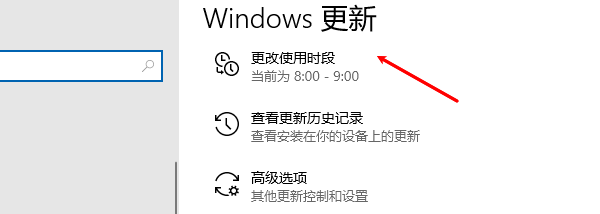
1、确保Windows系统为官方稳定版本;
2、避免使用来历不明的优化工具;
3、关闭可能与显卡冲突的后台程序;
三、什么时候需要考虑硬件故障?
如果你已经完成以下操作,花屏问题依旧存在:
1、重装系统;
2、更换驱动版本;
3、更换显示器与线材;
那么就需要警惕显卡硬件问题,如显存损坏、电路老化等。这种情况下,建议联系售后或专业维修机构检测。
英伟达20系列显卡花屏并不一定是“显卡坏了”,驱动异常和温度问题才是高发原因。通过系统排查和合理工具辅助,大多数问题都能解决。对于普通用户来说,使用驱动人生进行驱动更新、硬件监测和异常修复,是一种高效、省心且安全的解决方案。
最新资讯
 显卡驱动感叹号代码52怎么解决 教你解决驱动签名问题
显卡驱动出现黄色感叹号并提示代码52怎么办?本文介绍显卡代码52的常见原因,并提供重新安装驱动、检查系统更新、使用驱动人生匹配驱动等解决方法,帮助恢复显卡正常使用。
2026-09-18 14:11:21qwsa10735 魔改显卡驱动怎么选版本?不同情况这样选
魔改显卡驱动怎么选版本?魔改显卡并不是驱动越新越好,应结合显卡型号、硬件识别、当前使用情况和游戏需求选择。本文介绍实用的驱动版本选择方法,并通过驱动人生自动识别匹配魔改显卡驱动。
2026-09-17 15:11:09kevin15201 魔改显卡装驱动就黑屏?教你解决驱动不兼容
魔改显卡安装或更新驱动后突然黑屏、重启无信号怎么办?本文针对驱动版本不兼容、旧驱动残留、驱动安装异常等常见原因,介绍如何使用驱动人生识别并匹配魔改显卡驱动,帮助恢复正常显示。
2026-09-17 11:23:41kevin17884