OpenClaw使用过程中,有些用户可能会因为更换版本、重新部署环境或不再使用该工具,而需要将OpenClaw彻底卸载。但很多人发现,直接卸载软件后仍然会残留配置文件或缓存数据,久而久之可能占用磁盘空间,甚至影响后续重新安装。那么,OpenClaw怎么卸载干净?下面为大家整理了一份安全无残留的保姆级卸载教程,即使是电脑新手也可以轻松完成。
一、为什么OpenClaw卸载后会有残留?
在了解卸载方法之前,我们先简单了解一下OpenClaw的安装结构。OpenClaw在安装时通常会包含以下几类文件:
程序主文件;
模型文件;
配置文件;
日志和缓存数据;
环境依赖组件;
如果只是通过系统“卸载程序”功能删除软件,往往只会移除主程序,而配置文件、缓存以及模型文件仍然会保留在电脑中,从而形成残留数据。
这些残留文件不仅会占用磁盘空间,还可能在重新安装时造成配置冲突,因此建议彻底清理。
二、OpenClaw怎么卸载干净?
方法一:通过系统程序卸载OpenClaw
第一步可以先使用系统自带的卸载功能删除程序主体。
操作步骤:
1、打开电脑“控制面板”;
2、进入“程序和功能”;
3、在软件列表中找到OpenClaw;
4、右键点击并选择-卸载;
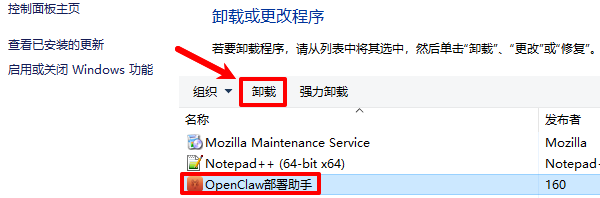
5、根据提示完成卸载流程;
完成这一步后,OpenClaw主程序会被删除,但通常仍会留下部分文件,需要继续清理。
方法二:手动清理OpenClaw残留文件
为了确保卸载彻底,可以手动检查并删除残留目录。
常见残留路径包括:
C:\Program Files\OpenClaw
C:\Users\用户名\AppData\Local\OpenClaw
C:\Users\用户名\AppData\Roaming\OpenClaw
操作方法:
1、打开“此电脑”;
2、进入上述可能的文件路径;
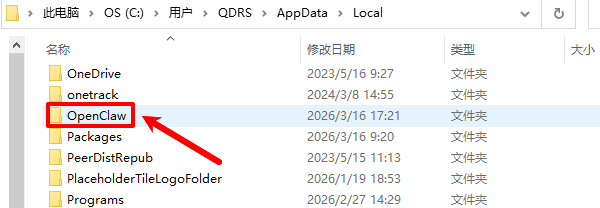
3、找到与OpenClaw相关的文件夹;
4、右键选择删除;
如果系统提示文件正在使用,可以重启电脑后再删除。
此外,一些用户还会在OpenClaw安装过程中下载模型文件,这些模型体积往往较大,记得一并清理。
方法三:使用OpenClaw部署助手一键卸载
对于很多用户来说,自己手动搭建的OpenClaw因为系统环境的不同,可能出现卸载失败或者是进程运行中无法卸载等等。这个时候通过“OpenClaw部署助手”无论是安装还是卸载,都更加简单快捷无残留,一键恢复系统安装软件之前的环境。步骤如下:

 好评率97%
  下载次数:3085025
 1、打开“设置-应用-应用和功能”,找到“OpenClaw部署助手”点击“卸载”;
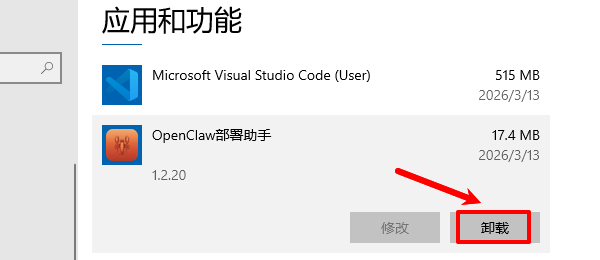
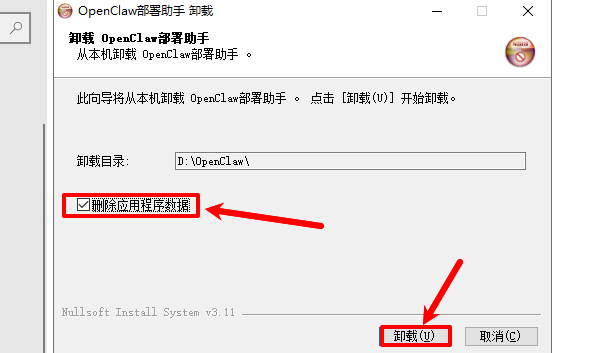
2、在OpenClaw卸载界面记得勾选“删除应用程序数据”然后点击“卸载”便可以全部卸载干净。
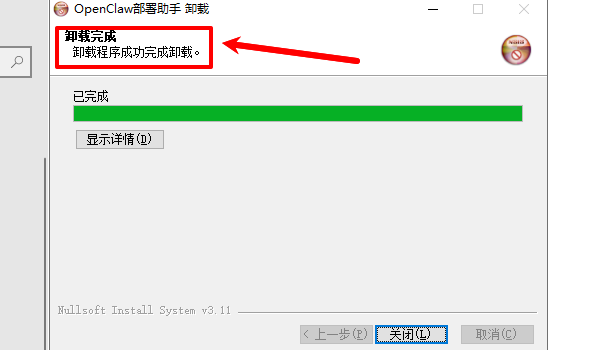
3、看到“卸载完成”的提示,就证明这款软件已经彻底删除了。
相比自己手动搭建的OpenClaw,用户使用专业工具安装、卸载都会更加简单安全。如果卸载完之后,想要重装OpenClaw,那么可以按照下面的步骤,手把手教你从安装到使用。
好评率97% 下载次数:3085025 1、点击上方下载按钮安装打开“OpenClaw部署助手”选择“点击立即部署”,然后软件便会进入环境监测、资源下载,自动开始安装部署环境,按照软件提示安装即可;

2、安装目录建议选择默认,整个安装过程一般需要5-10分钟左右,部署过程中建议不要关闭软件窗口,全部安装完成之后,点击“立即运行”;

3、点击【AI模型】界面选择对应的模型(这里以智谱为例),点击“还没账号前往注册”-进入网站首页依次点击网站右侧“控制台-API Key”进入Key的页面选择“添加新的API Key”随机命名一个名称,然后添加。

4、复制“API Key”这串密钥,滑动到软件底部“API Key”选项框粘贴,然后点击“保存模型配置”。

5、切换回“首页”选择右侧“打开聊天”选项,便可以开始你的本地部署工作了。

到此,你的OpenClaw API Key配置和本地AI助手部署就全部完成了。
总体来说,OpenClaw卸载不干净通常是因为残留的配置文件和缓存数据。其中使用OpenClaw部署助手,不管是安装还是卸载,都更加的简单快捷,不会出现无法卸载或者是一直强制占用的情况,解决大家担心卸载不彻底的顾虑。