在使用打印机的过程中,我们或多或少都会遇到一些故障,不仅影响心情,还耽误工作和学习。但其实打印机的很多故障是我们可以简单处理的,下面介绍打印机常见故障及对应的解决办法。
1打印机卡纸
若打印机放置不平衡,打印纸放置不正常,或打印纸存在折痕、卷曲、锯齿等问题,在打印机打印过程中出现卡纸现象。
解决方法:若进纸区域能看到纸张,慢慢地将纸张向下拉出打印机即可;如果进纸区域看不到纸张,首先打开顶盖区域,找到被卡住的纸张后如果不能轻松移动纸张,将其慢慢移出滚轴即可。
2打印机脱机
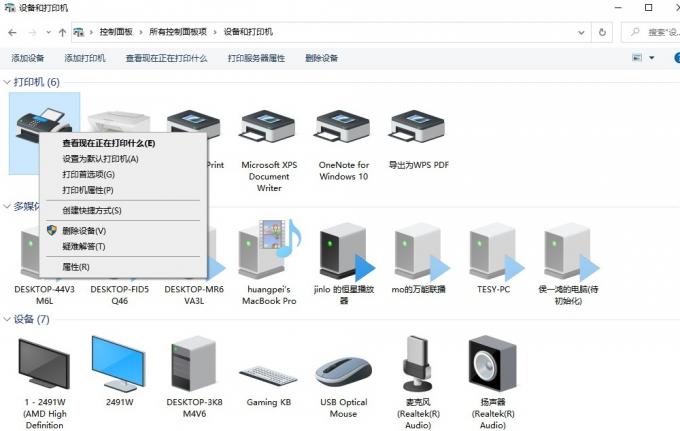
点击打印文件,打印机却没有动静,有可能是打印机脱机无响应。
解决方法:访问【控制面板】-【设备和管理器】,选中无响应的打印机,点击【查看现在正在打印什么】,取消脱机使用打印机。
3打印机进纸异常
打印目标文件无空白页,打印出来的文件却有空白页。
解决方法:将黏在一起的打印纸分开并正确放置在进纸区域。
4打印纸张变黑
若打印出来的文件变黑,跟预览效果不一致。
解决方法:检查打印机喷嘴是不是受损,墨管是不是断裂及其打印墨水型号规格是不是一切正常。
5更换墨盒后无法打印
如果更换墨盒后导致打印机无法打印,应检查是否使用了假墨盒或者是不兼容的墨盒,两者都会让打印机无法识别,不能打印。
解决方法:更换原装正品墨盒
6打印墨迹稀少,字迹无法辨认
如果打印出来的文件持续出现墨迹稀少,字迹无法辨认的情况,应该是打印机喷头被堵塞了。
解决方法:①访问与打印机连接的电脑上的【开始】-【设置】-【打印机和传真】,右键点开需要清洗喷头的打印机,选择【打印首选项】-【维护】,进入打印机维护界面。接着,点击打印机清洗按钮,选择【清洗】-【开始】,此时打印机便开始清洗喷头了。
②也可以选择更换一个新的喷头。
7提示文档被挂起
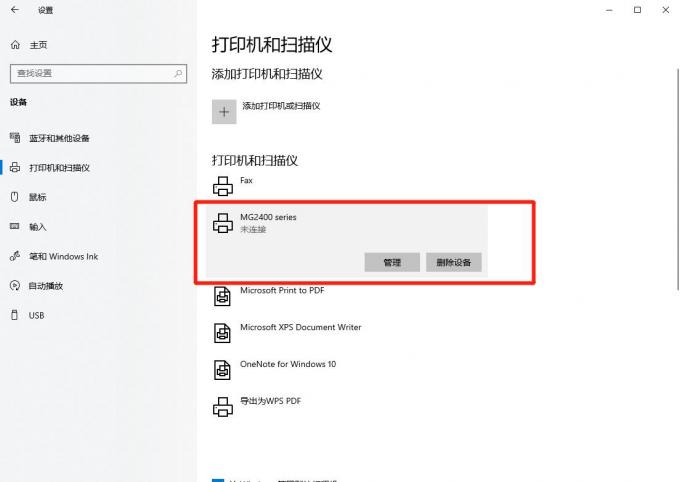
如果打印文件时提示文档被挂起,可重启打印机后再次打印,如果不行的话就需要重新检查打印机和电脑连接。
解决方法:在Win10系统下访问【开始】-【设置】-【设备】-【打印机和扫描仪】,查看打印机和电脑的连接状态,如果连接状态异常,点击【删除设备】后从【添加打印机和扫描仪】处再次添加即可,如果是打印机是USB连接方式,重新将USB插入电脑即可。
8打印机显示黄色叹号
如果打印机呈现黄色感叹号,那大概率是驱动程序异常。
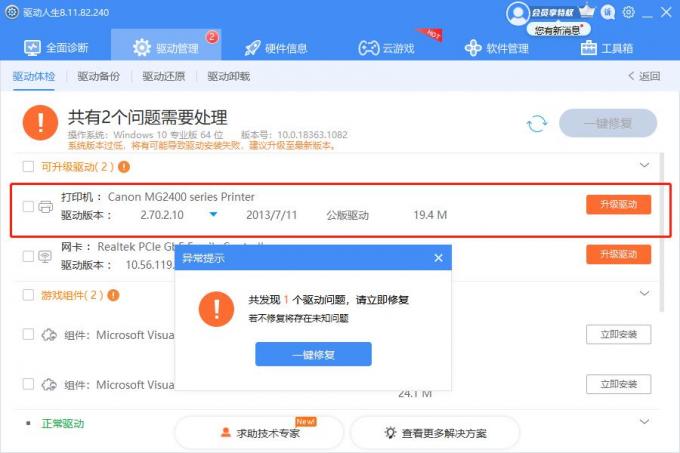
解决方法:使用驱动人生(160.com)下载相应的驱动软件,下载驱动人生软件,点击【驱动管理】——【立即扫描】;扫描结束后,选择推荐更新的打印机驱动程序;下载安装重启后,将已更新驱动的打印机设置为默认打印机即可正常使用了。
9打印时字迹一边清晰而另一边不清晰
打印时出现字迹一边清晰而另一边不清晰现象。
解决方法:可以通过调节打印头导轨与打印辊的间距,使其平行,从而解决问题。
以上就是打印机常见的简单故障及相应的解决办法。遇到更加复杂的故障,建议寻找专业技术人员的帮助。此外需注意,打印机使用时间长了,也会因为磨损出现打印精度变差的现象。
最新资讯
 影之刃零进不去游戏?闪退/UE崩溃/无法初始化/着色器卡死,一篇全解决
《影之刃零》10月29日首发解锁,遇到闪退、无法初始化SteamAPI、0xc0000005崩溃、C++报错或UE引擎崩溃?本文汇总最全解决方法,帮你快速进入游戏。
2026-10-29 16:32:16lucky14866 影之刃零游戏打不开?SteamAPI报错与闪退修复
影之刃零游戏打不开、提示无法初始化SteamAPI或启动后黑屏闪退?介绍Steam客户端修复、游戏文件验证、驱动人生安装兼容显卡驱动及着色器编译异常的解决方法。
2026-10-29 15:44:20kevin8399 Gemini 4 Carbon 怎么使用?模型特点、API 接入与部署指南
Gemini 4 Carbon 有哪些核心能力?本文介绍模型特点、编程与网络安全表现、API 接入条件及价格,并讲解如何使用 OpenClaw部署助手完成 AI 智能体部署与模型配置。
2026-10-29 15:26:42qwsa18338