在日常使用电脑时,遇到电脑无法外接显示器的情况并不少见。出现这一问题,可能是硬件、软件或设置上的原因。下面,我们就来分析常见原因,并提供逐步解决方法。

一、检查硬件连接
1、确认显示器电源
首先确保显示器已正确连接电源并打开。有些显示器需要按下电源键,或在开机后等待几秒才能显示画面。
2、检查数据线和接口
使用 HDMI、DisplayPort、DVI 或 VGA 线时,请确保接口紧密连接。出现松动、线材损坏或接口灰尘堵塞,都可能导致无法显示。
3、尝试更换接口或线缆
如果电脑和显示器支持多种接口,可以尝试更换线缆或接口,例如从 HDMI 换到 DisplayPort,看问题是否解决。
4、确认显示器输入源设置
很多显示器可以选择不同的输入源(HDMI1、HDMI2、DP 等),确保显示器切换到正确的信号源。
二、检查显卡和驱动
1、确认显卡是否正常工作
如果使用独立显卡,请确保显卡已正确安装在主板PCI-E插槽,并且显卡供电线已连接(若有)。
2、更新或重装显卡驱动
过期或损坏的显卡驱动可能导致显示器无法识别。可使用“驱动人生”,一键检测并更新驱动,确保系统与显卡兼容。
点击下方按钮,下载驱动人生官方版本。

 好评率97%
  下载次数:4721417
 打开驱动人生软件 → 点击“立即诊断” → 再点击“全面修复” → 更新显卡驱动。
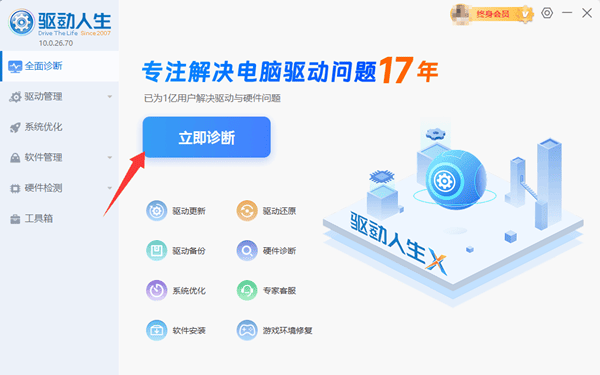
更新完成后重启电脑,再次连接显示器。
3、显卡切换设置
如果电脑有集成显卡和独立显卡,确保显示器连接到正确的显卡输出口。
有时BIOS或系统会优先使用集成显卡,需要手动切换。
NVIDIA 或 AMD 双显卡笔记本可在显卡控制面板中设置“多显示器模式”或“优先使用独立显卡输出”。
三、检查系统设置
1、显示设置
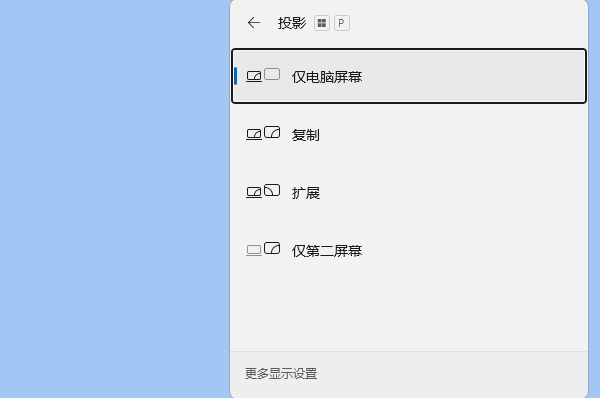
按下 Win + P 组合键,选择“仅电脑屏幕”“复制”“扩展”等模式,确保系统识别到外接显示器。
2、分辨率和刷新率
有些显示器无法支持过高分辨率或刷新率。进入显示设置,尝试降低分辨率或刷新率,再测试显示效果。
3、设备管理器检查
打开设备管理器,查看“显示适配器”和“监视器”是否有黄色感叹号,如果有,可打开驱动人生更新驱动。
电脑无法连接显示器的问题。按照以上的顺序逐步操作,一般都能解决问题。为了方便快捷修复显卡驱动或系统组件问题,推荐使用“驱动人生”,一键更新和修复,让电脑显示器连接顺畅无忧。