电脑无法连接蓝牙设备?蓝牙耳机、键盘、鼠标都搜不到?其实,这往往是因为蓝牙驱动程序缺失或损坏导致的。想要恢复蓝牙功能,最有效的方法就是重新下载并安装蓝牙驱动。今天就给大家分享蓝牙驱动下载电脑版的安装教程,让你轻松搞定蓝牙连接。

一、为什么要安装蓝牙驱动?
蓝牙驱动是电脑系统中负责识别和管理蓝牙设备的重要组件。如果驱动损坏、版本不兼容或未正确安装,就会导致以下常见问题:
蓝牙图标消失,无法打开蓝牙功能;
无法搜索到蓝牙设备或连接失败;
蓝牙耳机声音卡顿、延迟严重;
系统提示“未检测到蓝牙适配器”。
因此,下载并正确安装蓝牙驱动是恢复正常使用的关键步骤。
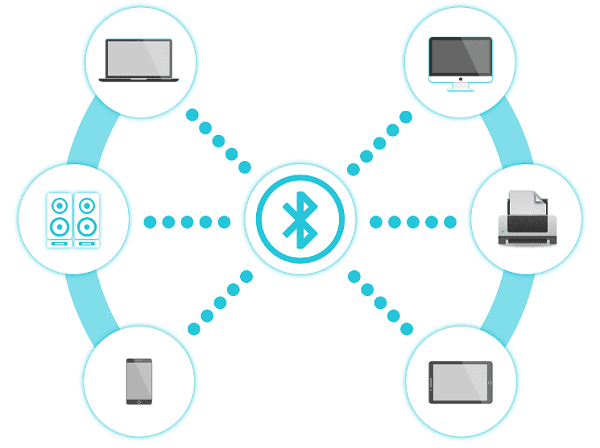
二、蓝牙驱动下载方法
方法1:使用“驱动人生”自动安装(推荐)
对于不熟悉硬件型号的用户,使用专业驱动工具“驱动人生”一键安装更高效。驱动人生软件可以自动识别蓝牙型号,并一键更新;还可同步更新声卡、显卡、网卡等其他驱动,全面优化电脑性能。
步骤如下:
①如果你的电脑还没下载驱动人生X,可点击此处下载最新版软件。

 好评率97%
  下载次数:5608578
 ②打开软件后点击【立即诊断】,系统会自动检测蓝牙状态;

③扫描完成后,点击【全面修复】,即可更新电脑所有需要更新的驱动;
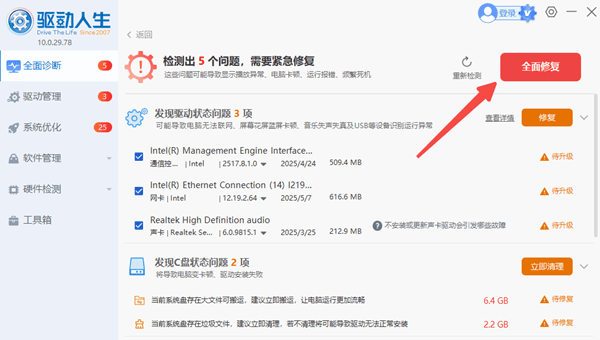
④或找到蓝牙驱动点击【待升级】。
⑤等待安装完成后,重启电脑。再次尝试蓝牙连接。
方法2:手动从电脑硬件网站下载(适合专业用户)
①在安装驱动前,请先确认两点:
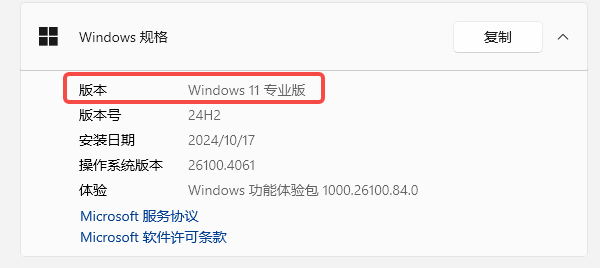
电脑系统版本:右键点击【此电脑】-【属性】,查看是 Windows 10 还是 Windows 11。
蓝牙硬件型号:同时按 Win + X 组合键,选择并打开【设备管理器】→ 展开【蓝牙】分类 → 查看品牌(如 Intel、Realtek、Qualcomm 等)。
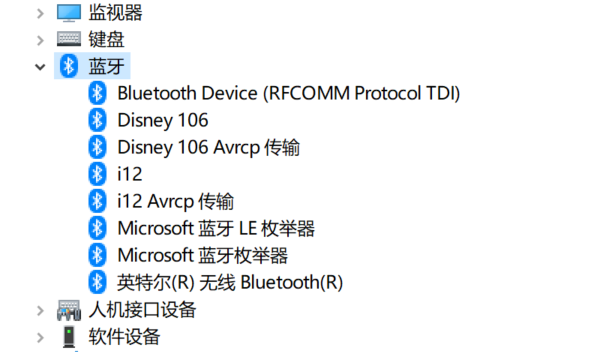
②知道蓝牙芯片品牌后,你就可以有针对性地选择驱动版本。
③需要注意的是,下载的蓝牙驱动版本需要匹配你电脑的操作系统版本。
④这种方法需要手动选择版本,新手容易下载错。
三、蓝牙驱动安装失败的解决方法
若安装后仍未恢复蓝牙功能,可尝试以下方式:
①卸载旧驱动再安装:打开【设备管理器】→ 右键蓝牙设备 → 选择【卸载设备】,再用驱动人生重新安装。
②启用蓝牙服务:同时按下 Win + R 组合键 → 输入 services.msc 并点击“确定”→ 找到【Bluetooth Support Service】并双击→ 将启动类型设置为“自动”,如果服务状态不是灰色的,可以点击“启动”。
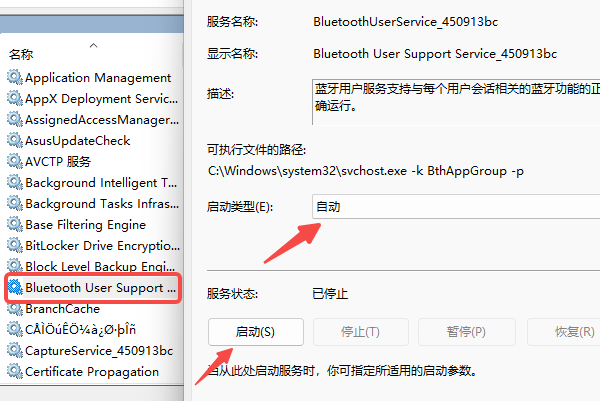
③更新系统补丁:某些驱动依赖系统组件,保持系统最新可避免冲突。
通过本文的教程,相信你已经学会了蓝牙驱动电脑版下载与安装的方法。手动下载适合有经验的用户,而对于大多数用户,使用驱动人生自动修复无疑是最高效简单的方式。只需简单几步,就能让你的蓝牙耳机、键盘、鼠标重新连接成功。
最新资讯
 NVIDIA GT1030驱动下载:2026年最新安装教程与避坑指南
NVIDIA GT1030驱动怎么下载?介绍GeForce GT 1030显卡驱动下载方法,以及使用驱动人生自动识别安装驱动的步骤,解决驱动缺失、安装失败、黄色感叹号及显示异常等问题。
2026-10-08 15:36:42lucky28508 hp1008驱动程序下载,惠普P1008安装教程
HP1008驱动程序怎么下载?本文介绍HP LaserJet P1008打印机驱动下载及详细安装步骤,并讲解打印机无法识别、黄色感叹号、驱动安装后不能打印等问题的解决方法。
2026-09-28 11:45:16lucky24346 USB Video Device驱动下载安装 摄像头无法识别的5种解决方法
摄像头插上电脑后显示“USB Video Device”黄色感叹号、设备管理器里提示驱动异常?这篇文章为你整理了USB Video Device驱动下载的5种实用方法,包括官网手动下载、Windows自动更新,以及用驱动人生一键检测修复,并附详细安装步骤和常见问题排查,新手也能5分钟搞定摄像头驱动问题。
2026-09-27 10:19:19Portia24011