如果你在打开程序或游戏时遇到“nvwgf2umx.dll缺失或未找到”的错误提示,不要慌。这类报错通常与NVIDIA显卡驱动文件损坏或缺失有关,也可能是系统文件错误导致。对于电脑小白来说,手动操作复杂,下面我将分享几个简单易操作的方法,帮你更新驱动并修复DLL文件。

一、重启电脑排查临时问题
有时候,DLL报错只是临时性故障或系统缓存异常引起。通过重启电脑,系统会重新加载驱动和程序文件,从而解决大部分简单问题。
1. 保存正在进行的工作并关闭所有程序。
2. 点击“开始”菜单,选择“重启”。
3. 等待电脑完全启动后,再次打开出现错误的程序。
4. 如果报错消失,说明问题已经解决;若仍存在,请尝试下一种方法。
二、使用驱动人生一键更新显卡驱动
nvwgf2umx.dll是NVIDIA显卡驱动的重要文件,如果驱动过旧或损坏,就会出现报错。对于小白用户,手动下载和安装驱动比较复杂,推荐使用“驱动人生”。它可以自动检测显卡型号、更新驱动并修复缺失DLL,操作简单、安全可靠。
1. 点击此处下载安装最新版驱动人生。

 好评率97%
  下载次数:4724589
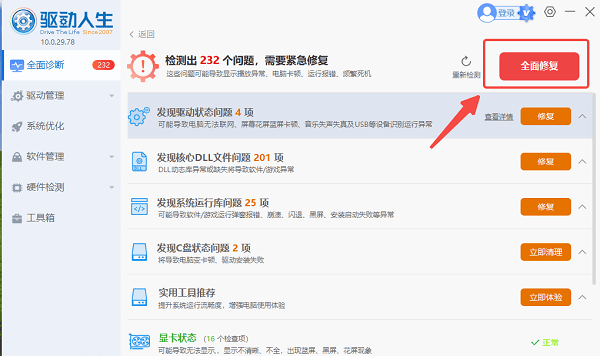
 2. 启动软件,在主界面点击“立即诊断”按钮,软件将自动检测系统中所有存在问题的驱动以及DLL文件的状态。

3. 扫描完成后,在结果列表中,您会看到包括显卡驱动在内的需要更新的驱动项,以及DLL文件的修复选项。直接点击“全部修复”,程序便会自动完成所有下载和安装配置工作。
4. 为确保所有更改生效,按照提示重启电脑后再次运行游戏进行测试。
三、运行系统文件检查(SFC)
如果系统文件损坏或丢失,也可能导致nvwgf2umx.dll报错。Windows自带的系统文件检查工具可以扫描并修复系统文件,保证DLL文件完整。
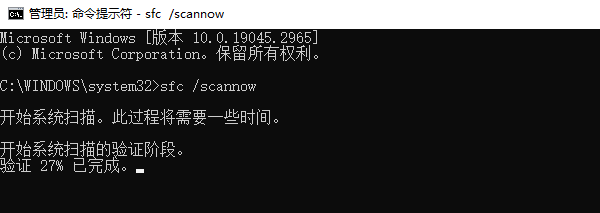
1. 按下`Win + R`,输入`cmd`并按`Ctrl + Shift + Enter`以管理员身份打开命令提示符。
2. 在命令窗口输入`sfc /scannow`,回车开始扫描。
3. 系统会自动检查并修复受损文件,过程可能需要几分钟。
4. 完成后重启电脑,再次运行程序。
四、手动下载并替换nvwgf2umx.dll
如果DLL文件损坏严重,可以尝试手动替换。但注意:下载DLL文件时一定要选择官方或可信网站,避免安全风险。
1. 下载对应系统版本的nvwgf2umx.dll文件。
2. 将文件复制到`C:\Windows\System32`(64位系统可能需要`SysWOW64`目录)。
3. 如果系统提示权限问题,请选择“继续”。
4. 重启电脑,再次运行程序。
提示:对于电脑小白来说,手动替换容易出错,推荐优先使用“驱动人生”一键修复功能,更安全可靠。
遇到nvwgf2umx.dll报错不必惊慌。保持驱动和系统文件的完整性,是避免DLL报错的根本方法。使用“驱动人生”可以让小白用户轻松完成驱动更新和DLL修复,无需手动操作,安全高效。