当你的电脑显示器不停闪烁时,不仅令人心烦意乱,长期如此更会损害视力。遇到这种情况,先别急着认定是硬件损坏,很多时候问题出在一些简单的设置或连接上。本文将带你从易到难,系统地排查并解决显示器闪烁的难题,让你快速恢复清晰稳定的视觉体验。

一、调整显示器刷新率
显示器刷新率过低是屏幕闪烁的常见原因之一。刷新率表示屏幕每秒更新画面的次数,如果设置过低,会导致画面闪动或不稳定。尤其是在高分辨率显示器上,建议设置为60Hz以上,部分高端显示器可支持120Hz或144Hz,从而获得更流畅的视觉效果。
1. 右键点击桌面空白处,选择“显示设置”。
2. 向下滚动并点击“高级显示设置”。

3. 在新窗口中选择“显示适配器属性”。
4. 切换到“监视器”选项卡,将刷新率调整为60Hz或更高。
5. 点击“应用”并确认,观察闪烁是否消失。

二、检查显示器连接线
连接线松动或损坏会导致信号不稳定,从而出现闪烁现象。尤其是HDMI、DisplayPort或VGA接口,如果接触不良或线缆老化,容易引起图像抖动。定期检查线缆连接状态并更换老化线材,是保持显示稳定的关键措施。
1. 关闭电脑和显示器电源。
2. 拔下视频信号线(HDMI、DP或VGA)。
3. 检查接口是否弯曲、积灰或松动。
4. 如发现线材老化或破损,建议更换新的高质量线缆。
5. 重新连接并开机,确认画面是否恢复稳定。
三、更新显卡驱动程序
显卡驱动老化、损坏或不兼容是导致屏幕闪烁的常见原因。对于不熟悉手动查找驱动的用户,使用“驱动人生”可以自动化完成驱动检测、下载与安装过程,极大降低操作门槛。

 好评率97%
  下载次数:5578689
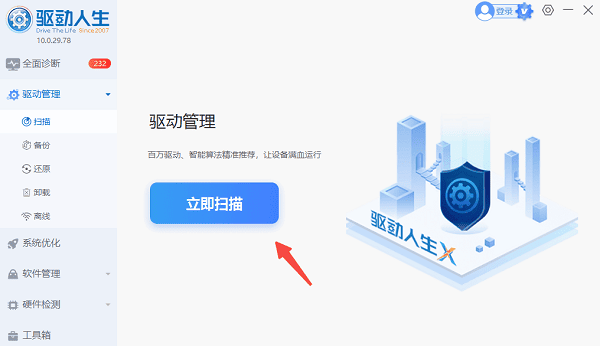
 1. 点击上方下载按钮安装打开“驱动人生”,将界面切换到“驱动管理”板块点击“立即扫描”。
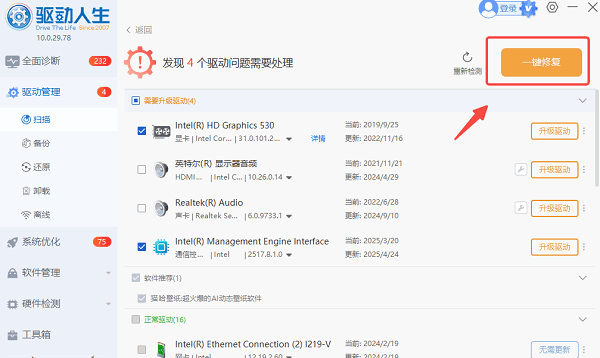
2. 扫描完成后,如果发现显卡驱动异常或版本过旧,点击“升级驱动”或者“一键修复”,软件会自动完成下载安装。
3. 等待软件自动下载并安装完成,根据提示重新启动计算机以使新驱动生效。
四、关闭节能模式与动态亮度调节
某些显示器或显卡驱动中开启的节能功能,会自动调节亮度或电压,导致画面闪烁。关闭这些自动调节功能可以有效减少闪屏现象,尤其是在笔记本电脑上更为明显。
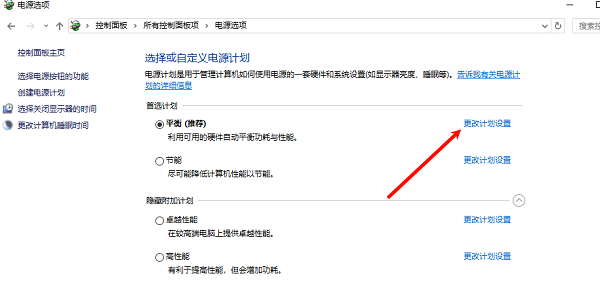
1. 打开“控制面板”,进入“电源选项”。
2. 选择正在使用的电源计划,点击“更改计划设置”。
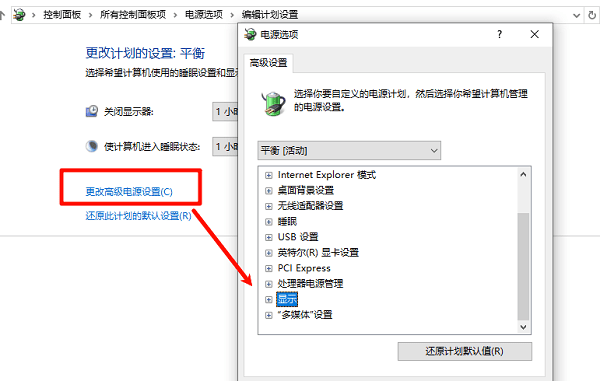
3. 点击“更改高级电源设置”。
4. 找到“显示”或“自适应亮度”选项,将其关闭。
5. 点击“确定”保存设置并重启电脑。
五、恢复系统默认显示设置
有时由于误操作或第三方软件修改,系统显示配置被更改,导致闪烁问题。恢复默认设置可以排除软件层面的干扰,让系统自动匹配最合适的显示参数。
1. 打开“设置” > “系统” > “显示”。
2. 滚动到页面底部,点击“高级显示设置”。
3. 选择“恢复默认显示设置”或“检测显示器”。
4. 系统会自动调整分辨率与刷新率。
5. 重启电脑,确认是否解决闪烁问题。
显示器闪烁并非一定是硬件故障,大多数情况下通过调整刷新率、检查线缆、更新驱动或优化设置即可解决。其中,使用“驱动人生”可以帮助用户快速检测并更新显卡驱动,有效避免因驱动版本过旧导致的闪烁问题。
最新资讯
 win11关闭自动更新的方法 永久关闭教程
Windows 11系统会自动下载和安装更新,很多用户希望能够关闭或暂停自动更新,以便更好地掌控电脑的使用节奏。下面就为大家介绍几个关闭Windows 11自动更新的方法。
2026-09-27 18:09:39lucky19492 怎么清理C盘系统日志 4种方法快速释放空间
C盘系统日志长期积累可能占用磁盘空间。本文介绍通过事件查看器、磁盘清理、存储设置、存储感知等方法清理系统日志,并介绍使用百贝C盘清理大师释放C盘空间。
2026-09-27 16:31:08qwsa11834 Grok 4.7发布:SpaceXAI新模型有哪些升级?API怎么用?
SpaceXAI正式发布Grok 4.7,重点提升编程、Agent任务和知识工作能力,支持500K Token上下文。本文介绍Grok 4.7主要升级、API价格、使用方法以及如何通过OpenClaw体验。
2026-09-27 14:40:08qwsa9013