电脑出现“指示灯亮,但无法开机”的情况,是许多用户在日常使用中会遇到的典型故障。表现为:电源灯亮、键盘灯亮、风扇可能也在转,但屏幕没有画面、无法进入系统。电脑无法开机这种问题看似严重,其实多数都可以通过合理排查与驱动修复来解决。以下将从电源、硬件、系统驱动等方面深入分析原因,并提供对应解决方法。

一、电脑指示灯亮但无法开机的原因
1、内存条松动或接触不良
内存条是电脑启动的关键部件,一旦金手指氧化或松动,会导致亮灯但无显示。
2、显卡故障或驱动异常
显卡即使通电,但未能正常输出画面,也会造成“亮灯但不开机”的表现。
3、主板问题(BIOS出错、CMOS电量低)
主板异常会阻碍系统初始化,导致无法启动。
4、硬盘损坏或系统引导区异常
电脑可能可以通电,但引导区损坏会导致无法进入系统。
5、电源供应不足(老化或不稳定)
虽然指示灯可亮,但无法推动CPU与显卡工作,无法真正启动。
6、系统驱动损坏导致黑屏启动失败
尤其是显卡驱动、芯片组驱动异常时,会导致亮灯但无画面。显卡驱动损坏是许多黑屏问题的根源,这时借助“驱动人生”等工具可以在系统可引导的情况下进行修复。
二、初步排查方法
1、观察电脑风扇与硬盘灯
风扇转动正常但无画面:重点检查内存与显卡。
硬盘灯不闪烁:可能系统无法引导。
2、外接显示器测试
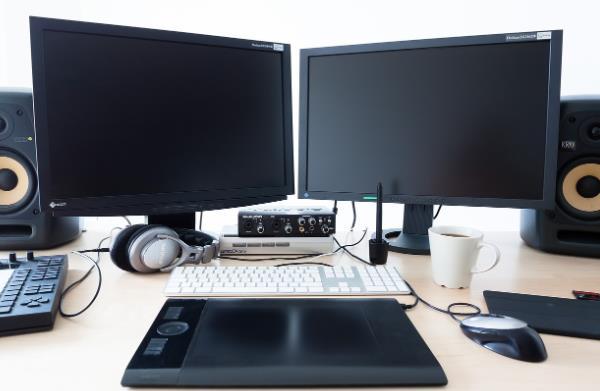
如果笔记本屏幕黑屏,但外接显示器能亮,则可能是屏幕排线或驱动问题。
3、强制重启
长按电源键5–10秒,重新启动,排除偶发卡死。
如果以上步骤无效,可继续进行深入排查。
三、硬件排查方法
1、检查内存条
①.断电并拔掉电源;
②.打开机箱(台式)或后盖(部分笔记本);
③.拆下内存条,用橡皮擦擦拭金手指;
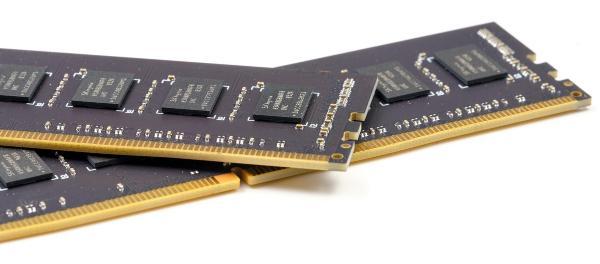
④.更换插槽重新插入;
⑤.再次尝试开机;
如果电脑正常启动,说明是内存接触不良所致。
2、检查显卡与供电
①.显卡接触不良也会导致亮灯但无画面。
②.确认显卡是否牢固;
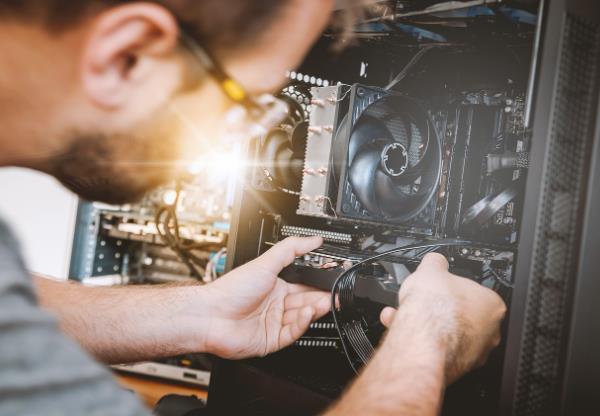
③.确认显卡辅助供电是否插紧;
④.拆下显卡→使用核显测试(如果CPU支持);
若使用核显能开机,多半是独显异常。
3、清除CMOS恢复主板参数
①.将主板纽扣电池取下10秒→重新装回;
②.或使用主板清空跳线;
此操作可解决BIOS设置异常引起的黑屏问题。
四、进入安全模式修复硬件驱动
当电脑亮灯但黑屏,有时按F8或Shift+重启可以进入安全模式。如果能够进入系统,这时可以通过“驱动人生”修复系统驱动故障,解决黑屏无法启动的问题。或者是电脑可以正常开机之后,使用驱动人生扫描电脑硬件驱动存在的问题,及时修复,也是非常有必要的。步骤如下:

 好评率97%
  下载次数:4738520
 1、点击上方按钮下载安装,然后打开驱动人生,点击【全面诊断】界面的“立即诊断”选项;

2、软件会自动检测当前电脑存在的故障问题,用户点击“全面修复”选项便可批量安装驱动以及修复电脑存在的问题。

五、若完全无法进入系统,可尝试WinRE修复
1、强制重启3次→触发Windows恢复模式
2、选择:
启动修复;
系统还原;
卸载最近的更新(防止驱动冲突);
3、若成功进入系统,再使用驱动人生修复驱动。
这是系统层面的最终补救。
如何快速判断并修复“亮灯但无法开机”问题,整体修复路线建议如下:优先排查硬件,如果可进入安全模式,第一时间使用“驱动人生”修复显卡与系统关键驱动,这是解决黑屏与启动异常最有效的方法之一。