做CAD的朋友,基本都遇到过这种崩溃瞬间:图纸刚打开没几分钟,或者复杂、保存的时候,突然弹出一个致命错误窗口——“内存不足,正在关闭”,然后CAD直接闪退,辛辛苦苦的修改成果说没就没。别着急,下面将分析可能的原因,并提出几种对应的解决办法。

一、常见原因分析
1、C盘空间不足,系统可用内存受限:CAD在运行过程中会频繁调用虚拟内存,而虚拟内存默认就在C盘。一旦C盘空间紧张,就很容易触发内存不足错误。
2、图纸文件过大或存在异常数据:复杂图层、外部参照过多、历史缓存堆积,都会让CAD占用大量内存,超过系统承受范围。

3、CAD长时间运行未释放内存:连续打开多个图纸、不关闭CAD长时间工作,内存不断累积,最终就会崩溃。
4、CAD设置和系统优化不到位:开启过多显示特效、缓存设置不合理,或者系统虚拟内存偏小,都会放大CAD的内存压力。
二、解决方案汇总
1、使用百贝C盘助手清理系统和释放空间
如果你明显感觉电脑卡、C盘红到报警,那建议先从清理系统入手,百贝C盘助手就比较适合不太懂电脑的用户。大致步骤可以这样操作:

 好评率97%
  下载次数:1326666
① 打开百贝C盘助手,进入“全面优化”模块进行扫描,可以看到系统临时文件、缓存文件、无用补丁等。

② 点击下方的“详情”,即可查看该文件下具体包含了哪些无用的文件,以及文件所在目录。
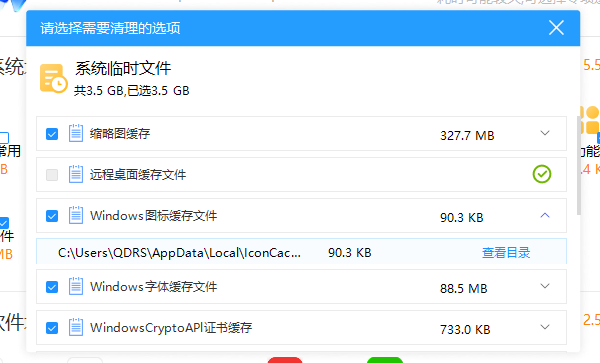
③ 确认并勾选需要清理的文件,点击“一键优化”即可释放出大量C盘空间。
④ 如果C盘安装了太多软件或大型文件,可以用“一键搬家”功能,把非系统软件和个人文件迁到D盘或其他分区,给系统和CAD留出足够空间。

2、优化CAD图纸本身
如果某一个图纸频繁报错,很可能问题出在图纸本身。可以按下面步骤给图纸“瘦身”:
① 打开图纸后执行PURGE(清理)命令,勾选所有可清理项,删除未使用的块、线型、标注样式等多余对象。
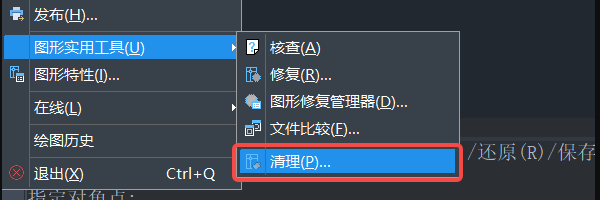
② 再执行 AUDIT(审计),选择自动修复,检查并修复图形数据库中的错误。
③ 如果仍然不稳定,可以用 EXPORTTOAUTOCAD 导出为新的DWG文件,相当于把图纸“重新打包”,可去掉很多历史遗留问题。
3、调整系统虚拟内存和后台程序
当你同时开很多程序时,即使物理内存很多,也可能被耗尽,CAD就会先跳出“内存不足”。可以这么做:
① 关闭浏览器、视频、PS等不必要的软件,腾出内存给CAD,尤其是在打开超大图纸时。
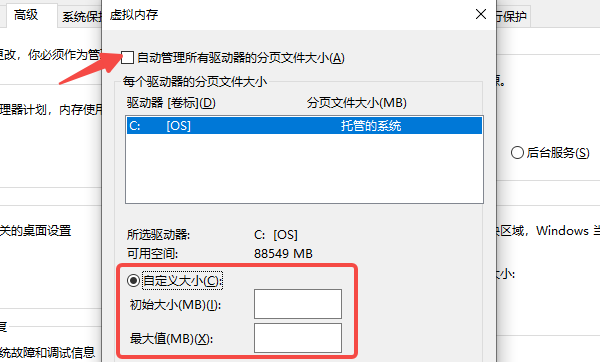
② 在系统“高级系统设置–性能–高级–虚拟内存”里,取消自动管理,为系统盘或其他盘手动设置较大的分页文件(如物理内存的2~3倍),避免CAD因虚拟内存不足报错。
4、适当降低CAD显示和性能开销
有时并不是你硬件不行,而是CAD增加了太多复杂的设置。可以通过这样设置,对老电脑或集显电脑特别友好,也能明显减少卡顿和崩溃:
① 在CAD选项里关闭或降低部分图形显示特效,如平滑线条、硬件加速相关的高特效等,可减少显存和内存占用。
② 视图操作时尽量少开不必要的布局和图层,必要时把参考外部参照的图纸分拆成多个文件,分批编辑。
好了,CAD出现“内存不足致命错误”,大多数都能归结为三类:系统负担太重、C 盘空间/虚拟内存不足、或者某个图纸太“臃肿”。实际处理时,可以先用百贝C盘助手把系统和C盘“瘦身”,再对问题图纸做PURGE和AUDIT修复,同时适当调整虚拟内存和CAD设置,往往就能把这个恼人的错误彻底解决。