Windows电脑运行或者是打开某些应用程序时,系统提示0x40000015错误代码。该错误通常在运行软件、启动程序、安装应用或系统调用相关组件时出现,表现为程序无法正常启动、闪退,甚至直接弹出错误提示,严重影响日常使用体验。那么,0x40000015到底是什么错误?出现的原因有哪些?又该如何有效解决?本文将为你详细解析。

一、0x40000015错误是什么意思?
0x40000015属于Windows系统级异常错误代码,通常与应用程序运行失败、系统组件异常或驱动程序不兼容有关。从技术角度来看,该错误多发生在系统调用底层资源时,因环境异常而被系统中断。
常见的报错场景包括:
1、打开某个软件时提示0x40000015错误;
2、游戏或大型程序启动失败;
3、某些后台服务无法运行;
4、系统更新或驱动加载过程中异常中断;
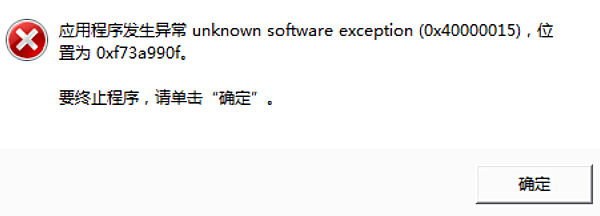
虽然报错代码看起来比较“陌生”,但本质上还是系统环境或驱动层面的问题。
二、导致0x40000015错误的原因
综合大量用户反馈,0x40000015错误通常由以下几种原因引起:
1、驱动程序异常或不兼容
显卡、声卡、主板芯片组等关键驱动版本过旧、损坏或与当前系统不兼容,是最常见原因之一。
2、系统文件损坏或缺失
Windows系统文件被误删、病毒破坏或更新失败,都会影响程序正常调用系统资源。
3、软件与系统版本冲突
老旧软件在新系统(如Win10/Win11)中运行,容易出现兼容性问题。
4、第三方安全软件拦截
某些杀毒软件或防护工具误判程序行为,强行中断进程。
5、系统环境异常或注册表错误
注册表信息紊乱、系统环境变量异常,也可能触发该错误。
三、0x40000015错误的有效解决方法
针对以上原因,可以按以下思路逐步排查和修复。
方法一:检查并更新电脑驱动
驱动问题是引发0x40000015错误的高频因素,手动查找和安装驱动不仅耗时,还容易装错版本。此时,可以使用“驱动人生”来进行系统级驱动检测和修复,软件会自动检测显卡、声卡、网卡、主板等驱动状态,一键更新异常或缺失的驱动。步骤如下:

 好评率97%
  下载次数:4776107
 1、点击上方按钮下载安装,然后打开驱动人生,点击【全面诊断】界面的“立即诊断”选项;

2、软件会自动检测当前电脑存在的故障问题,用户点击“全面修复”选项便可批量安装驱动以及修复电脑存在的问题。

3、在【全面诊断】界面,扫描结果列表滑动到【运行库文件】这一项,便可以看到软件检测出电脑缺失的DLL文件。用户可以选择下载修复单个DLL文件,也可以选择批量全部修复,解决电脑故障问题。

通过驱动人生,可以有效解决因驱动不兼容、驱动损坏引发的0x40000015错误,尤其适合不熟悉驱动安装的普通用户。
方法二:修复系统文件
可以使用Windows自带工具修复系统组件:
1、以管理员身份运行命令提示符;
2、输入sfc /scannow并回车;
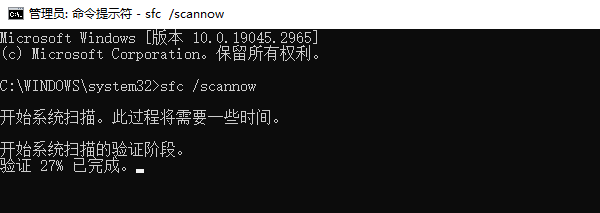
3、等待系统自动扫描并修复问题文件;
该方法适用于系统文件损坏导致的异常报错。
方法三:以兼容模式运行程序
如果错误只在某个特定软件中出现,可以尝试:
1、右键程序图标→属性;
2、切换到“兼容性”选项卡;
3、勾选“以兼容模式运行此程序”;
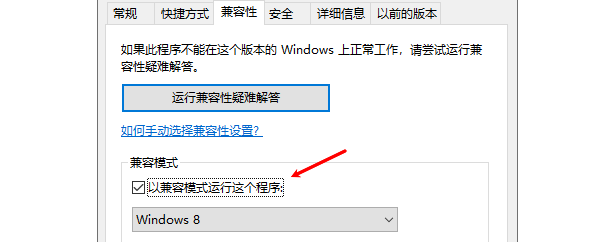
4、选择较早的Windows版本;
此方法对老软件报错效果较明显。
方法四:暂时关闭安全软件测试
部分安全软件可能会误拦截程序运行。可以临时关闭防护软件,再尝试启动程序,确认是否为拦截导致。

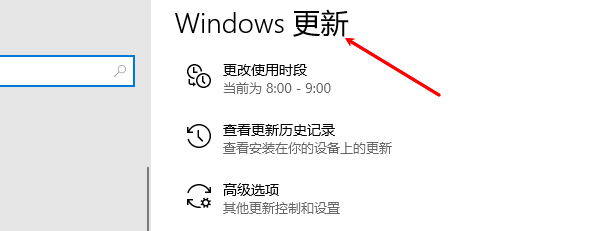
方法五:保持系统更新
确保Windows系统为最新版本,补丁更新往往可以修复已知的系统级异常问题。
四、如何预防0x40000015错误再次出现?
1、定期更新系统和硬件驱动;
2、避免使用来源不明的软件;
3、使用“驱动人生”定期检测驱动健康状态;
4、不随意修改系统文件和注册表;
养成良好的系统维护习惯,可以大幅降低此类错误发生概率。
总体来看,0x40000015错误多数情况下与驱动异常或系统环境问题有关。通过合理排查,尤其是借助“驱动人生”进行全面的驱动检测和修复,可以快速、有效地恢复系统和软件的正常运行。