在使用电脑的过程中,不少用户会在设备管理器中看到“该设备已被禁用(代码22)”的提示,导致显卡、网卡、声卡、USB设备等硬件无法正常工作。代码22通常表示设备被系统手动或自动禁用,并非硬件彻底损坏。下面从常见到高效的角度,介绍几种实用的解决方法,帮助你快速恢复设备正常使用。

一、在设备管理器中手动启用设备
设备被禁用是导致代码22最直接的原因,部分用户在误操作、系统优化或驱动异常后,系统会自动关闭设备。通过设备管理器手动启用,可快速判断问题是否只是简单的禁用状态,操作安全且无需额外工具,适合作为首选排查方式。
1、右键点击“此电脑”,选择“管理”;
2、进入“设备管理器”,找到提示代码22的设备;
3、右键该设备,选择“启用设备”;
4、等待系统完成操作后,重启电脑查看是否恢复正常。
二、借助驱动人生自动修复
如果手动操作无法解决,或不清楚具体是哪个驱动出问题,使用“驱动人生”可以全面扫描系统硬件状态,自动识别被禁用或异常的设备,并匹配稳定版本的驱动进行修复,是解决代码22问题效率最高的方法之一。
1、点击此处下载安装最新版驱动人生;

 好评率97%
  下载次数:4778461
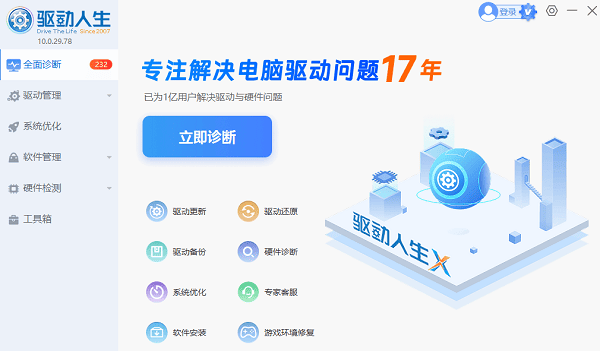
 2、安装完成后启动软件,点击“立即诊断”,软件将检测被禁用或异常的设备;
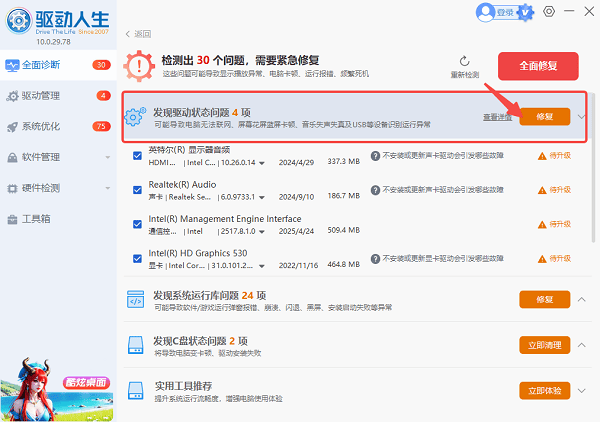
3、根据扫描结果,点击“修复”按钮,一键修复或更新对应驱动;
4、修复完成后重启电脑,确认设备是否恢复正常。
三、重启电脑并检查BIOS设置
部分硬件在启动过程中未能正确加载,也可能被系统临时禁用,重启有时可以自动修复。此外,若设备在BIOS中被关闭,即使系统中操作正确,也会显示代码22,因此有必要一并检查。
1、保存当前工作内容,重启电脑;
2、开机时按下 Del、F2 或 F10 进入BIOS;
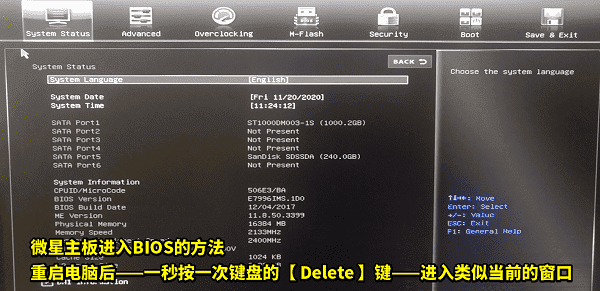
3、查找与硬件相关的设置选项,确认设备处于 Enabled 状态;
4、保存设置并退出BIOS,进入系统后再次查看设备状态。
四、卸载设备并重新识别
当设备驱动加载异常或信息错误时,系统可能错误地将设备标记为禁用状态。通过卸载设备并让系统重新识别硬件,有助于刷新配置,解决由系统缓存或识别异常引发的代码22问题。
1、打开“设备管理器”;
2、右键出现代码22的设备,选择“卸载设备”;
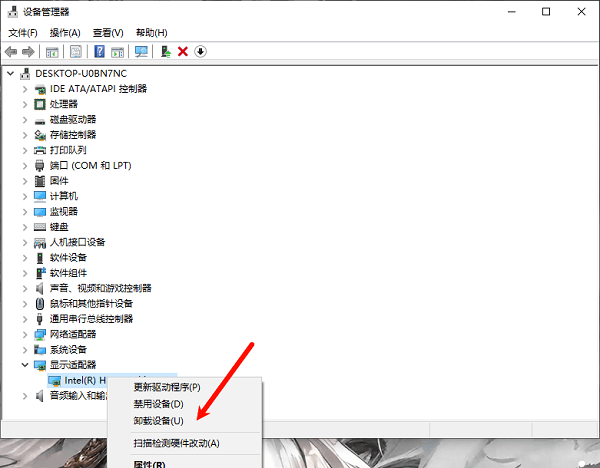
3、勾选“删除此设备的驱动程序软件”(如有);
4、卸载完成后重启电脑,让系统自动重新识别设备。
五、检查系统更新与兼容性问题
系统版本过旧、补丁缺失或更新不完整,都可能导致设备驱动与系统不兼容,从而触发代码22提示。通过更新Windows系统,可以修复底层组件问题,提高硬件识别和加载的稳定性。
1、按下 Win + I 打开“设置”;
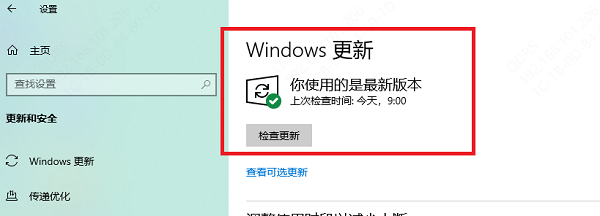
2、进入“Windows 更新”;
3、点击“检查更新”,下载安装可用补丁;
4、更新完成后重启电脑,重新查看设备是否启用。
“该设备已被禁用(代码22)”多数情况下并非硬件损坏,而是系统设置、驱动异常或兼容性问题所致。建议先从设备管理器启用开始排查,再逐步检查BIOS、系统更新等因素。若问题反复出现,使用“驱动人生”进行整体修复,能够显著提升解决效率,避免频繁手动操作带来的风险。