在使用电脑进行游戏、设计、视频渲染或AI计算时,如果GPU不工作,往往会出现性能异常、程序卡顿甚至无法运行的问题。造成GPU不工作的原因较多,既可能是硬件连接问题,也可能与驱动或系统设置有关。下面结合常见场景,整理出几种实用的解决方法,帮助你快速恢复GPU正常工作。

一、检查显卡是否被系统正确识别
当GPU不工作时,首先需要确认系统是否已经识别到显卡设备。如果系统层面无法识别显卡,后续的软件调用和性能发挥都会受到影响。这种情况多见于显卡松动、供电异常或系统初始化失败。
1、右键点击“此电脑”,选择“管理”,进入“设备管理器”;
2、展开“显示适配器”,查看是否显示独立显卡型号;

3、若出现黄色感叹号或仅显示基础显示适配器,说明存在异常;
4、关机断电后重新插拔显卡和供电线;
5、开机后再次进入设备管理器确认状态。
二、确认显示器连接在独立显卡接口
部分用户在使用独立显卡时,显示器视频线仍然连接在主板集显接口上,导致系统实际使用的是核显,从而误以为GPU不工作。这类问题虽然简单,但在装机或清理机箱后非常常见。
1、关闭电脑并断开电源;
2、查看机箱背部视频接口分布;
3、将HDMI、DP或DVI线连接到独立显卡接口;
4、避免插在主板自带的视频输出口;
5、重新开机测试GPU负载情况。
三、修复显卡驱动
在实际使用中,GPU不工作最常见、也是最容易被忽略的原因就是显卡驱动异常,例如驱动缺失、版本不匹配或更新失败。相比手动查找型号、下载安装驱动,借助“驱动人生”可以更高效、更稳定地解决问题。
1、点击此处下载安装最新版驱动人生;

 好评率97%
  下载次数:4779636
 2、安装完成后启动软件,点击“立即诊断”,软件将自动识别显卡型号;

3、扫描完成后查看显卡驱动状态,若提示异常或可更新,点击右侧的“待升级”或“修复”按钮,等待下载与安装完成;
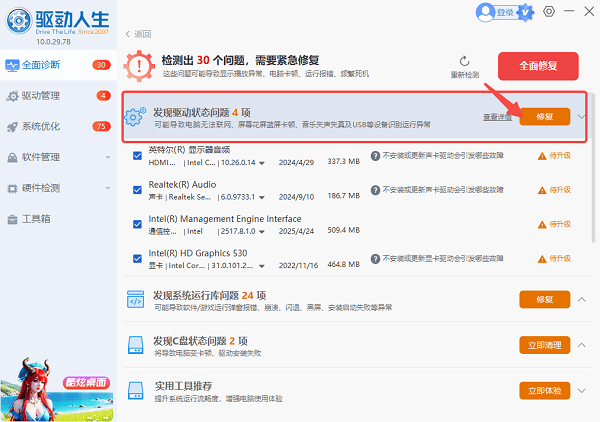
4、驱动安装完成后重启电脑即可生效。
四、检查BIOS中显卡优先级设置
在部分主板中,BIOS设置可能会优先启用集成显卡,导致独立GPU处于未启用状态。这种情况常发生在重置BIOS或更换硬件之后,需要手动调整显卡优先级。
1、开机时按Del或F2进入BIOS界面;
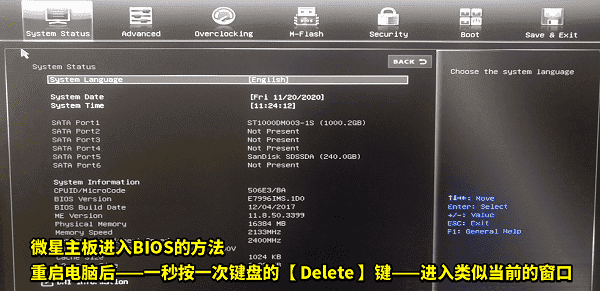
2、找到Advanced或Chipset相关设置;
3、将主显示设备设置为PCIe或独立显卡;
4、关闭多显卡或集显优先选项;
5、保存设置并退出BIOS。
五、检查系统性能模式与程序调用设置
即使显卡和驱动正常,系统节能策略或软件调用设置不当,也可能导致GPU未被充分使用,表现为GPU占用率为零或长期处于低负载状态。
1、打开Windows设置,进入“系统-显示-图形设置”;
2、添加需要使用GPU的程序;
3、将其性能选项设置为“高性能”;

4、在电源设置中选择高性能模式;
5、重新启动相关软件进行测试。
GPU不工作的问题,往往并非单一原因造成。建议优先从驱动层面入手,通过“驱动人生”快速检测和修复显卡驱动,再结合硬件连接和系统设置进行排查。大多数情况下,都能无需重装系统就恢复GPU正常运行,既节省时间,也更高效稳定。