在使用电脑的过程中,不少朋友会遇到突然蓝屏重启的问题,屏幕上还会显示一串难懂的错误代码,其中 0x000000F4 是比较常见的一种。那么,蓝屏代码0x000000f4到底是什么原因导致的?又该如何修复?一起来看看。

一、蓝屏代码0x000000F4是什么意思?
0x000000F4 属 Windows系统常见蓝屏错误代码,通常表示:
关键系统进程意外终止(CRITICAL_OBJECT_TERMINATION)。
简单来说,就是系统运行所必需的重要进程被强制中断,Windows 无法继续正常运行,只能通过蓝屏来保护系统。
二、蓝屏代码0x000000F4的修复方法
1、电脑能进入系统的修复方法
(1)检查硬盘状态
0x000000F4 与硬盘问题关系密切,首先需要确认硬盘是否正常。
打开「此电脑」,右键C盘 → 属性。
点击「工具」→「检查」。
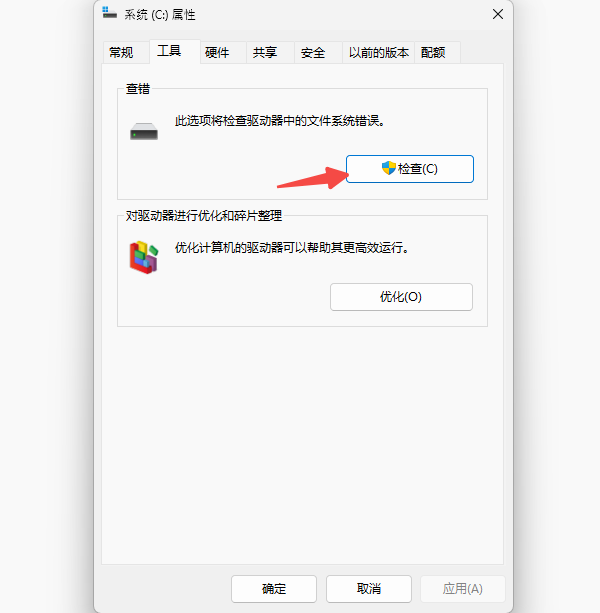
重启电脑,等待扫描完成并修复问题。
(2)更新或重新安装硬盘/存储驱动
驱动异常也是触发 0x000000F4 的重要原因。对新手来说,手动查找驱动容易出错,推荐使用 驱动人生 自动修复:
安装并打开驱动人生。

 好评率97%
  下载次数:4779640
 点击「立即诊断」,检测电脑驱动状态。

选择「全面修复」,将硬盘及其他重要驱动更新到稳定版本。
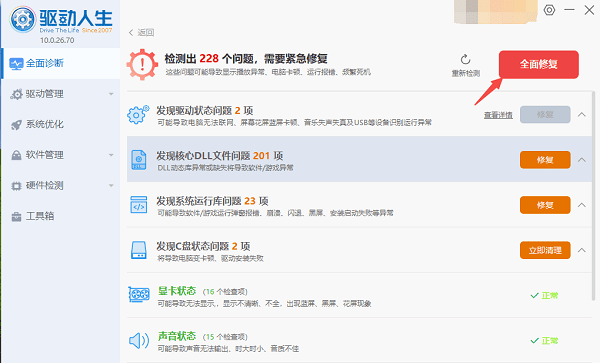
重启电脑。
(3)检查并修复系统文件
系统文件损坏同样可能导致蓝屏。
点击开始菜单,在搜索框输入cmd,在搜索结果中找到命令提示符,右键选择以管理员身份运行。
输入sfc /scannow,并按回车。
系统会自动扫描并修复文件。
如果SFC无法修复,可继续执行DISM /Online /Cleanup-Image /RestoreHealth 命令,按回车键。

完成后重启电脑,检查是否仍会蓝屏。
2、电脑蓝屏无法进入系统的修复方法
如果电脑无法正常进入系统,可以通过安全模式排查:
电脑关机,开机后立即连续按F8,进入高级启动选项菜单。
使用方向键选择:
安全模式 → 仅加载最基本驱动。
带网络的安全模式 → 如果需要下载驱动或工具。
按Enter键进入安全模式,按照上述方法逐步排查问题。
3、额外建议
如果电脑多次出现蓝屏,建议先备份重要数据。
可以通过驱动人生会员中心的 “专家远程服务”,由专业工程师一对一排查硬件和系统问题,更快速安全地修复蓝屏。

蓝屏代码 0x000000F4 多与硬盘、驱动或系统文件损坏有关。通过检查硬盘、更新驱动、修复系统文件,大部分问题都可以解决。