在打开某些软件、设计工具或游戏时,系统可能会弹出“由于找不到 tbb.dll,无法继续执行代码”的错误提示,导致程序直接无法启动。tbb.dll 属于常见的运行库相关文件,一旦缺失、损坏或运行环境异常,就会引发此类问题。下面结合实际使用场景,整理几种常见且成功率较高的解决方法,帮助你快速恢复程序正常运行。

一、重新安装提示报错的软件程序
tbb.dll 文件通常随软件一同安装,如果安装过程被中断、文件未完整写入,或后期被误删,就会导致系统无法定位该 DLL 文件。通过完整卸载并重新安装软件,可以重新生成所需的运行文件,是较为基础但有效的处理方式。
1. 按下 Win + R,输入 control 并回车;
2. 进入“程序和功能”,找到出现报错的软件;
3. 右键选择“卸载”,按提示完成卸载操作;

4. 重启电脑后,重新下载软件官方安装包;
5. 以管理员身份运行安装程序并完成安装。
二、使用星空运行库修复大师一键修复
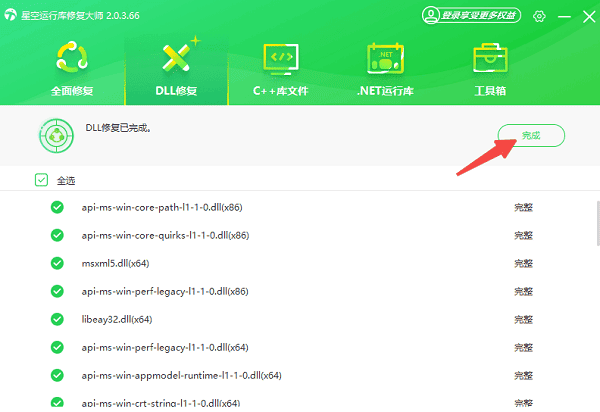
tbb.dll 报错在多数情况下并非单一文件问题,而是系统中多个运行库组件缺失、版本不匹配或损坏导致。逐个手动安装运行库操作繁琐且容易出错,使用“星空运行库修复大师”可以自动检测并修复相关问题,成功率更高。
1. 在电脑上下载并安装【星空运行库修复大师】;

 好评率97%
  下载次数:4854350
 2. 打开软件后,点击“一键扫描”运行环境,等待程序自动检测缺失或异常的运行库组件;

3. 点击“立即修复”,自动下载安装所需文件;

4. 修复完成后重启电脑,再次运行原程序。
三、使用系统文件检查工具修复系统异常
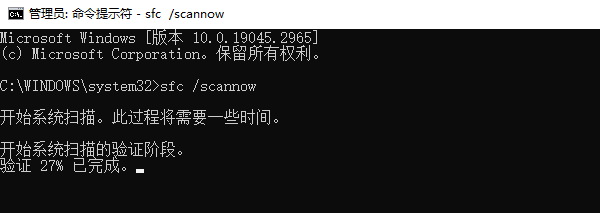
如果 tbb.dll 报错是由于 Windows 系统文件损坏或异常引起的,仅修复运行环境可能效果有限。系统自带的文件检查工具可以扫描并修复核心系统文件,避免 DLL 调用失败。
1. 在开始菜单中搜索“命令提示符”;
2. 右键选择“以管理员身份运行”;
3. 输入命令 `sfc /scannow` 并回车;
4. 等待系统完成扫描与修复;
5. 修复完成后重启电脑。
四、更新 Windows 系统补丁提升兼容性
Windows 系统版本过旧或补丁缺失,也可能导致部分程序调用 DLL 文件失败。通过更新系统补丁,可以修复已知问题并提升系统对运行库的兼容性。
1. 点击开始菜单,进入“设置”;
2. 选择“更新和安全”;
3. 点击“Windows 更新”,检查更新;
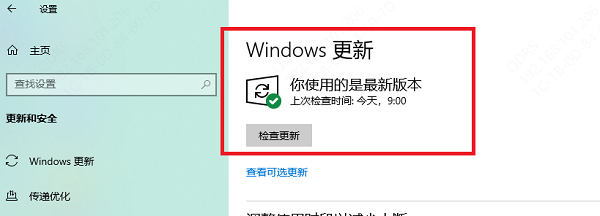
4. 下载并安装所有可用更新;
5. 更新完成后重启电脑。
当电脑提示“由于找不到 tbb.dll 无法继续执行代码”时,问题往往与运行库环境异常密切相关。根据上述方法,基本可以解决绝大多数 tbb.dll 报错问题,让程序恢复正常运行。此外,如果你还遇到网卡、显卡、蓝牙、声卡等驱动的相关问题,可以下载“驱动人生”进行检测修复。