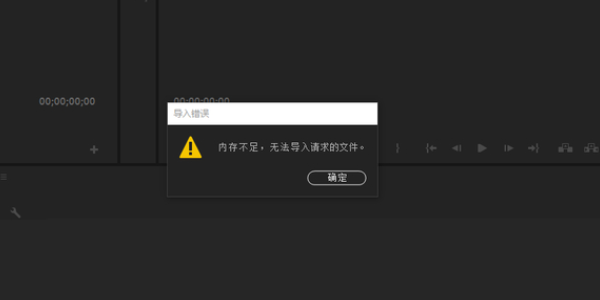
不少人在用Premiere剪视频时,都会遇到过这样一个提示:“内存不足,无法导入请求的文件。”素材是正常的,格式也没问题,甚至电脑配置看起来也不低,但PR就是死活不让导入。其实这个报错往往和C盘空间、缓存文件、系统资源分配有很大关系。下面我们就从最常见的原因说起,再一步步把问题解决掉。

一、常见原因分析
1、C 盘空间不足,PR无法正常写入缓存
PR 在导入素材时,会同时生成大量缓存和临时文件,而这些内容默认几乎都写在 C 盘。一旦 C 盘空间紧张,即使内存还有富余,也很容易直接报“内存不足”。
2、媒体缓存长期堆积,占用系统资源
剪辑项目多了之后,PR 的媒体缓存、峰值文件会越积越多,不仅占磁盘空间,还会影响素材解析效率。
3、后台程序占用大量内存
浏览器、特效软件、其他剪辑工具同时运行时,PR 实际可用的内存会被明显压缩,导入高分辨率素材时就容易失败。
4、素材本身体积或分辨率较高
4K、8K 原始素材,对系统资源要求更高,如果系统环境本身已经吃紧,就更容易触发报错。
二、解决方案汇总
1、一次性处理C盘空间和系统环境
如果你经常在PR里遇到“内存不足”的提示,那第一步一定不是调参数,而是先把C盘环境整理干净。因为PR能否顺利导入素材,很大程度取决于系统盘是否有足够空间用于缓存和临时文件。一个简单实用的方法是借助“百贝C盘助手”这类工具来解决。操作步骤:

 好评率97%
  下载次数:3688153
① 打开百贝C盘助手,对C盘进行空间分析。
② 勾选不需要的系统缓存、临时文件以及长期无用的数据,点击“一键优化”按钮。释放冗余空间。

③ 另外,如果有不常用的软件或大型文件,还可以借助“一键搬家”功能迁移到其他磁盘,减少C盘负担。

④ 完成后重启电脑,再重新打开PR,此时就可以正常导入素材了。
2、清理PR自身的媒体缓存
在系统环境恢复正常后,还需要把 PR 本身的缓存清理一遍,避免旧项目遗留文件继续占用资源。操作步骤:
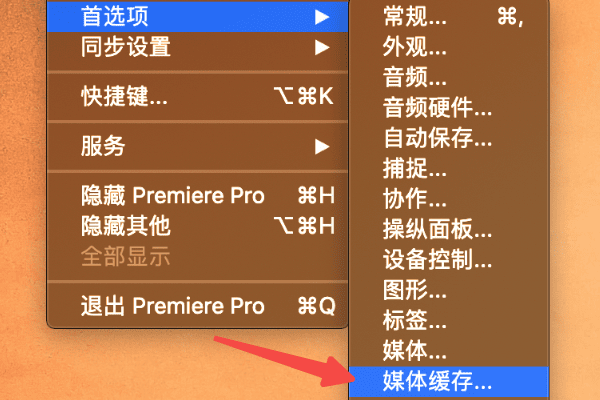
① 打开 Premiere,点击“编辑 → 首选项 → 媒体缓存”。
② 删除未使用的媒体缓存文件。
③ 关闭并重新启动PR,再尝试导入素材。
3、导入素材前减少后台程序占用
在导入高分辨率素材前,尽量让系统资源集中给 PR 使用。操作步骤:
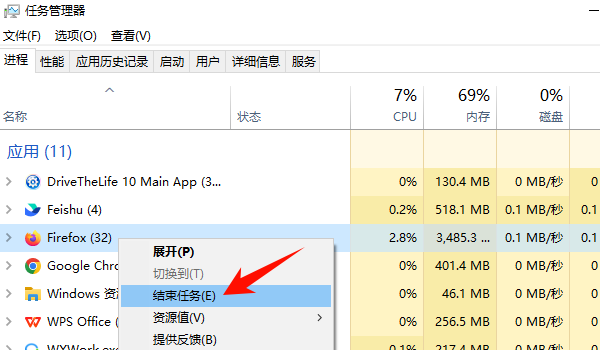
① 打开任务管理器,关闭不必要的后台程序和浏览器标签。
② 确保内存占用率处于合理范围。
③ 再进行素材导入。
PR提示“内存不足,无法导入请求的文件”,并不一定是电脑配置不行,更多时候是C盘空间被挤占、缓存堆积、系统资源分配不合理 导致的结果。借助百贝C盘助手把系统盘环境整理好,再配合清理PR缓存,大多数导入失败的问题都能顺利解决,也能让后续剪辑过程稳定很多。
最新资讯
 Excel表格太乱怎么办?用AI自动整理归类,秒变清爽
Excel表格数据太多怎么快速整理?通过AI智能体可以直接读取Excel文件,完成数据分类、去重、合并、筛选和汇总统计。本文介绍如何让AI直接处理电脑里的Excel数据,并通过OpenClaw部署助手实现本地文件批量处理。
2026-10-09 17:14:15lucky29962 DirectX旧版本下载教程 旧版运行库安装与修复方法
DirectX旧版本怎么下载?本文介绍DirectX版本查询、微软官方旧版运行库下载与安装、DirectPlay启用等方法,并结合星空运行库修复大师,帮助解决游戏缺少DLL文件、DirectX组件异常及程序无法启动等问题。
2026-10-09 16:50:56qwsa15589 Windows更新服务停了又自动开启?原因及解决方法
Windows Update服务停止后又自动开启?Win10/Win11重启后更新服务恢复,可能与更新协调服务、系统修复机制或计划任务有关。本文介绍Windows更新服务自动恢复的原因及解决方法,并使用百贝禁用系统更新管理服务、后台及计划任务,减少自动更新反复开启的问题。
2026-10-09 15:35:56kevin27224