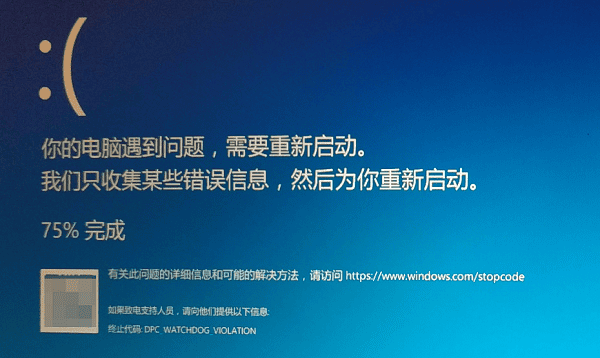
当你遇到系统突然蓝屏,重启后显示错误代码DPC_WATCHDOG_VIOLATION。不要慌张,它的意思是:系统检测到某个驱动或硬件响应时间异常,超出了Windows允许的范围。下面我们将从常见原因入手,逐步给出对应的解决方案。
一、原因分析
1、驱动程序异常或不兼容:这是最常见的原因,尤其是存储控制器、显卡、网卡等底层驱动。驱动版本过旧、损坏或与系统不匹配,都可能导致系统响应超时,从而触发蓝屏。
2、硬盘或存储控制器问题:SSD 设备在 SATA 模式或 AHCI 驱动异常的情况下,容易出现响应延迟,常见于系统刚升级或重装之后。
3、系统文件损坏或更新不完整:系统更新中断或异常关机会造成关键系统文件损坏,影响系统调度,最终引发 DPC 超时蓝屏。
4、第三方软件或安全软件冲突:部分杀毒、防护或硬件监控软件深度介入系统,与驱动冲突时,可能直接触发蓝屏。
5、硬件不稳定或超频问题:内存不稳定,或 CPU、显卡超频,在高负载下容易导致系统响应异常,从而出现蓝屏。
二、解决方案
方案一:进入安全模式处理
出现 DPC_WATCHDOG_VIOLATION 蓝屏时,很多电脑是无法正常进入系统桌面的。这种情况下,第一步是先进入安全模式。操作步骤:
1、开机过程中连续强制关机 2–3 次。
2、出现“Windows 自动修复”界面后,选择“高级选项”。
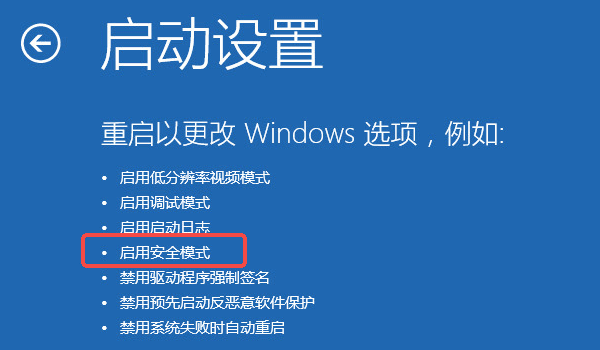
3、依次点击“疑难解答 → 高级选项 → 启动设置”。
4、点击“重启”,重启后按 F4 或 4,进入安全模式。
5、如果能成功进入安全模式,说明硬件大概率是好的,问题集中在驱动或系统层面。
方案二:在安全模式下修复异常驱动
DPC_WATCHDOG_VIOLATION 本质上是驱动“响应超时”,而在安全模式下,系统只加载最基本的驱动,反而更适合排查和修复问题驱动。操作步骤:
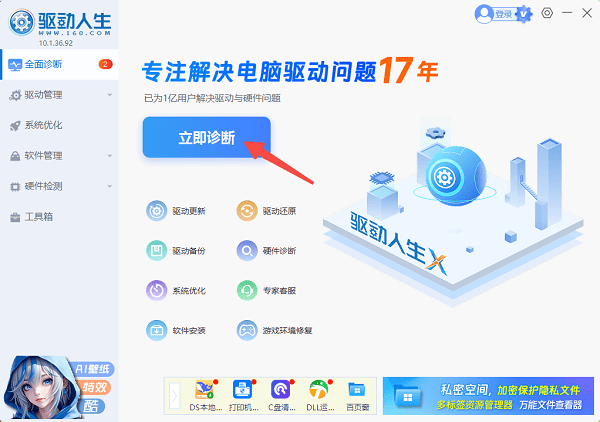
1、在安全模式中进入桌面,打开驱动人生客户端(若未安装,可在安全模式下联网下载)。

 好评率97%
  下载次数:4799495
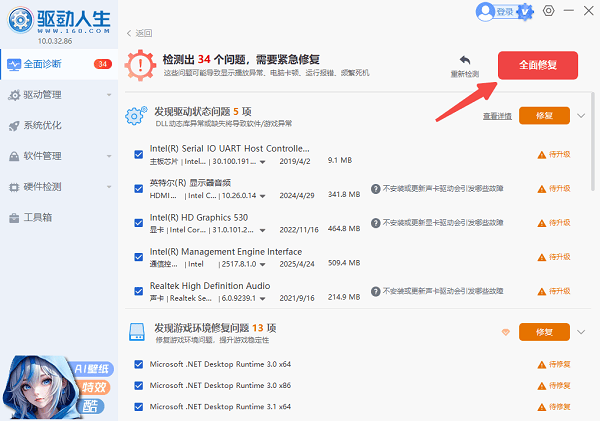
2、运行后点击“立即诊断”,重点关注存储控制器 / SATA / AHCI驱动、芯片组驱动、显卡驱动是否异常。
3、如果存在异常,勾选后点击“全面修复”。
4、等待修复完成后,重启电脑,尝试正常进入系统。
5、如果你不确定该修哪个驱动,或者修复后仍反复蓝屏,可以直接使用 驱动人生的专家远程服务,由工程师远程判断具体问题点,比盲目反复尝试更稳妥。

方案三:处理存储控制器问题
SSD 和 AHCI 控制器异常是 DPC_WATCHDOG_VIOLATION 的高发组合,尤其常见于重装系统或系统升级后。操作步骤:
1、在安全模式下打开设备管理器,展开“IDE ATA/ATAPI 控制器”。
2、右键当前控制器,选择“更新驱动程序 → 浏览我的电脑以查找驱动程序”。
3、再选择“从计算机的设备驱动程序列表中选取”。
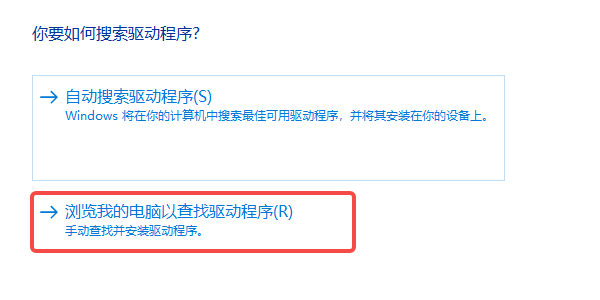
4、尝试切换为“标准 SATA AHCI 控制器”。
5、确认后重启电脑测试。
方案四:修复系统文件
如果驱动看起来都正常,但蓝屏仍然出现,就要考虑系统文件本身已经损坏,尤其是在异常关机、更新中断之后。操作步骤:
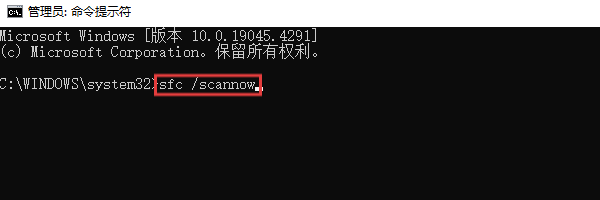
1、右键开始菜单 → 命令提示符(管理员)。
2、输入命令并回车:sfc /scannow,等待系统完成扫描和修复。
3、修复完成后重启电脑测试。
方案五:卸载冲突软件或恢复硬件默认状态
部分杀毒软件、系统优化工具、硬件监控程序,或者 CPU / 内存超频,都可能在高负载下触发该蓝屏。操作步骤:
1、在安全模式下卸载近期安装的软件。
2、如果有超频设置,进入BIOS恢复默认参数。
3、保存并退出BIOS。
4、重启电脑,观察是否还会蓝屏。
好了,按照以上几种方法,基本可以解决DPC_WATCHDOG_VIOLATION 蓝屏问题。如果你熟悉操作,也可以借助“驱动人生”这类工具,或者配合专家远程服务,能大幅降低排查成本。只要按顺序一步步来,大多数用户都能把这个蓝屏问题彻底解决。