电脑无法连接网络时,很多人说都会选择网络重置。本想着一键还原网络配置,问题就能解决,结果重启之后却发现WLAN选项直接消失,连WiFi开关都找不到了。这是怎么回事?其实不是什么大问题,而是几个常见设置或驱动被重置了。一起来看看解决方法。

一、先确认无线网卡是不是被禁用了
网络重置的本质,是把所有网络相关配置恢复为默认状态。在这个过程中,无线网卡有时会被系统自动禁用。
检查方法:
右键【此电脑】→【管理】,打开【设备管理器】,展开【网络适配器】。
正常情况下,你应该能看到带有Wireless、WLAN、802.11、Intel/Realtek/Qualcomm等无线网卡名称的关键词设备。
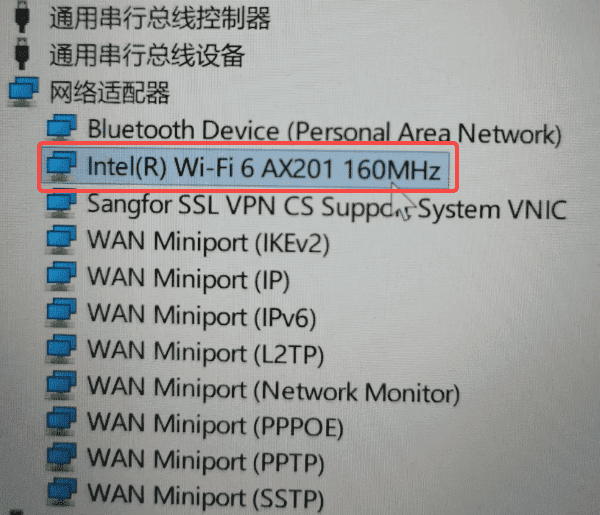
如果设备图标是灰色的,且有向下的小箭头,说明无线网卡只是被禁用了。
解决办法:
右键该无线网卡 →【启用设备】,启用后重启电脑。
二、WLAN消失可能是驱动异常
如果你在设备管理器里找不到无线网卡,看到未知设备、网络控制器、无线网卡等带黄色感叹号,那基本可以确定网络重置后,无线网卡驱动被卸载、损坏或不兼容了。推荐使用【驱动人生】一键修复更新。
电脑还能上网:
可点击下方按钮,下载驱动人生官方版本。

 好评率97%
  下载次数:4833827
 打开软件后,点击「驱动管理 → 立即扫描」,软件会自动扫描电脑当前的驱动状态。

等待检测完成后,查看是否提示无线网卡驱动异常或缺失;
点击「安装」或「升级驱动」,让软件自动下载安装匹配的无线网卡驱动。
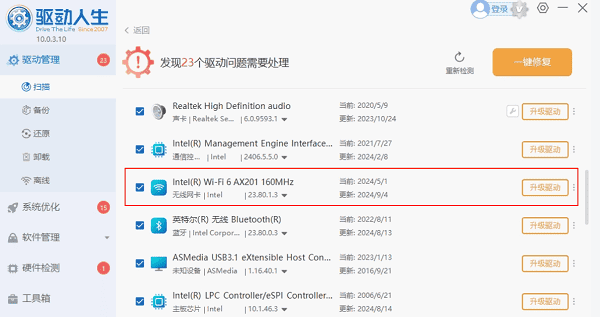
驱动安装完成后,按提示重启电脑。
重启后进入电脑的「设置 → 网络和Internet」,查看WLAN是否重新出现。
电脑不能上网:
如果电脑无法联网,可以用数据线将手机连接电脑;
打开手机【设置】,进入【个人热点】或【网络与互联网】找到【USB网络共享】;
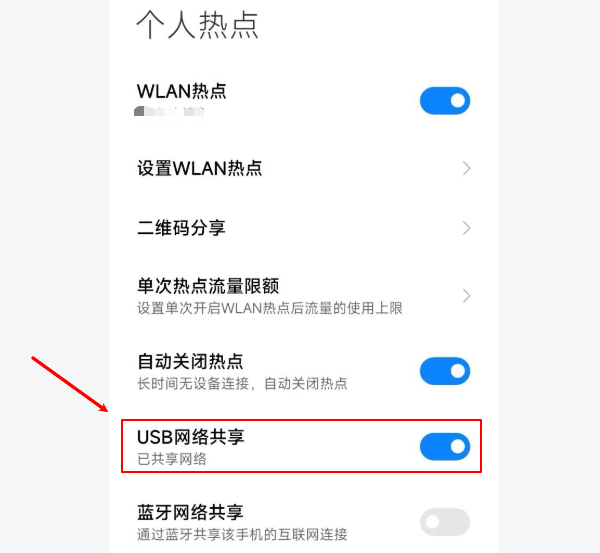
打开该开关,电脑端会开始识别一个新的网络设备,并显示连接成功。
电脑可以上网后,就可以按照上面的步骤,下载驱动人生修复无法网卡驱动啦。
三、检查WLAN相关服务是否被关闭
有些朋友驱动装好了,但WLAN还是不显示,这时就要检查系统服务。
操作步骤:
按 Win + R 组合键,输入 services.msc 并回车。
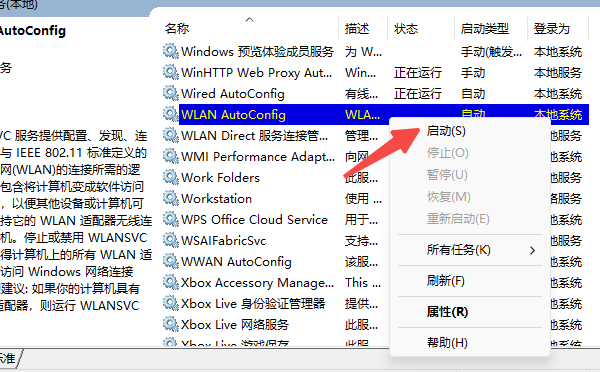
找到【WLAN AutoConfig】
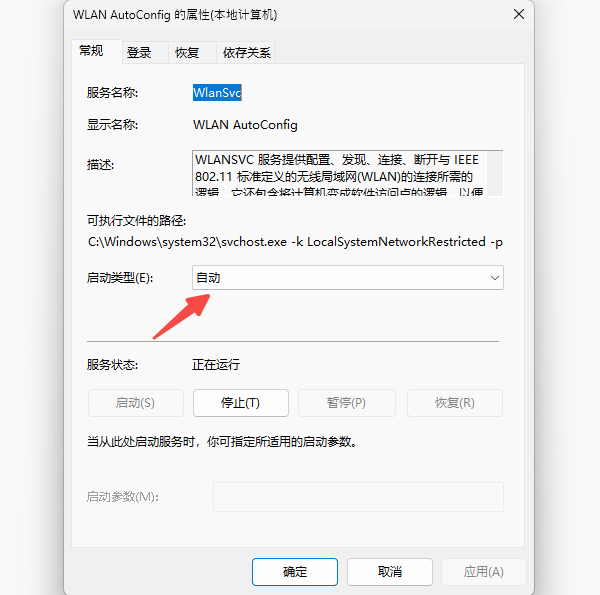
正确状态应该是,服务状态显示正在运行,启动类型显示自动;
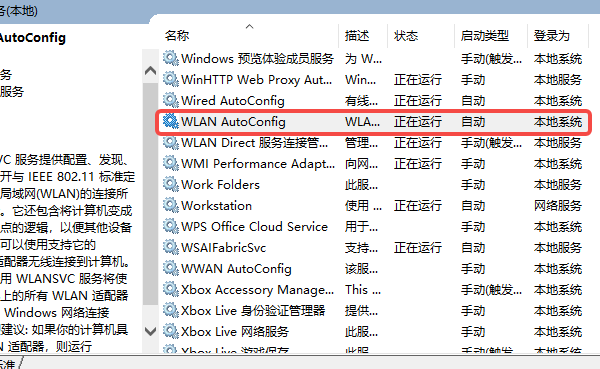
如果你看到的是“已停止”或“手动”,那 WLAN 功能是无法正常工作的。
解决办法:
右键WLAN AutoConfig,点击【启动】。
双击WLAN AutoConfig,将启动类型改为【自动】。
最后重启电脑即可。
五、检查是不是被快捷键或设置“误关”了
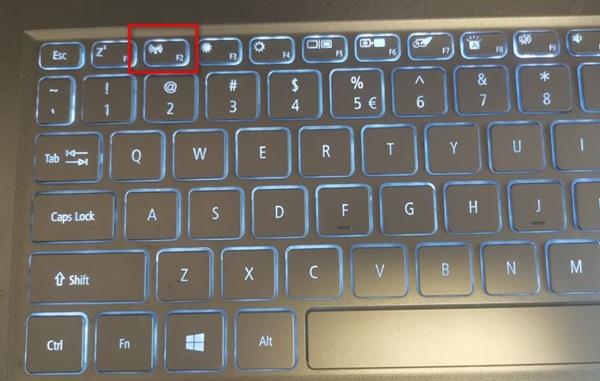
尤其是笔记本用户,网络重置后,可能还会叠加一些人为误操作。如误触 Fn + 无线快捷键、飞行模式被打开、第三方安全软件限制了网络功能等。
建议你检查:
打开电脑的设置 → 网络和 Internet → 飞行模式是否关闭;
键盘上是否有WiFi图标的快捷键;
网络设置中是否隐藏了WLAN。
说了这么多,WLAN消失其实大多都是小问题,只要按照顺序操作,WiFi很快就能回来了。