电脑用着用着突然弹窗提示“C盘空间不足”,系统更新失败、软件装不上,电脑也开始变卡。于是打开C盘一看,全是文件夹,名字还一个比一个“吓人”,删也不敢删。相信不少朋友都遇到过这种情况。那么C盘里到底哪些目录可以删呢?今天这篇文章就带你一次搞懂。

一、C盘中可以放心清理的几个主要目录
1. 临时文件目录(Temp)
① 路径一般在:C:\Users\用户名\AppData\Local\Temp
② 这里存放的是:
程序运行时产生的临时文件
安装、解压过程中留下的缓存
③ 说明:可以直接全选删除,删不掉的文件跳过即可,不影响系统。
2. Windows 更新缓存目录
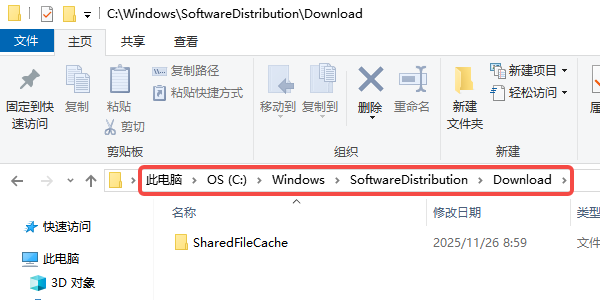
① 常见路径:C:\Windows\SoftwareDistribution\Download
② 这里主要是:
已经下载过的系统更新补丁
更新失败留下的残余文件
③ 说明:系统更新完成后,这些文件基本就没用了,清理后可以释放不少空间。
3. 系统缩略图和图标缓存
① 路径通常在:C:\Users\用户名\AppData\Local\Microsoft\Windows\Explorer
② 常见文件如:
thumbcache_*.db
iconcache_*.db
③ 这些主要是:
图片、视频的缩略图缓存
桌面和资源管理器图标缓存
④ 说明:删掉后,系统只会重新生成,不会造成任何功能问题。
4. 浏览器缓存、软件缓存目录
① 比如:
浏览器缓存文件
微信、WPS、视频软件的缓存
② 说明:这些文件体积往往不小,但对系统运行并不关键,清理后反而更清爽。

5. 重复文件、无用残留文件
① 很多用户 C 盘里还会存在:
同名重复文件
软件卸载后的残留目录
② 说明:这些文件靠手动找,非常费时间,也很容易漏掉。
二、为什么不建议手动乱删?
虽然上面这些目录理论上都能删,但问题是路径太深,不好找。对不太熟悉系统目录的用户来说,一不小心可能会删错文件。这时,使用“百贝C盘助手”这类专业工具来清理会更稳妥。操作思路也很简单:

 好评率97%
  下载次数:1326666
1、打开百贝C盘助手客户端,软件讲进行全面扫描。
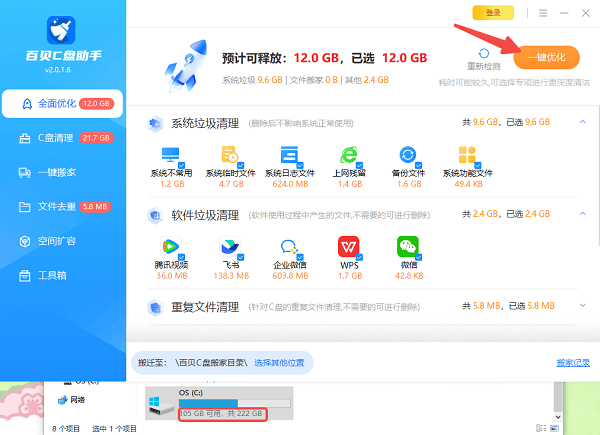
2、扫描结束后会列出“系统垃圾清理”、“软件垃圾清理”、“重复文件清理”等分类。
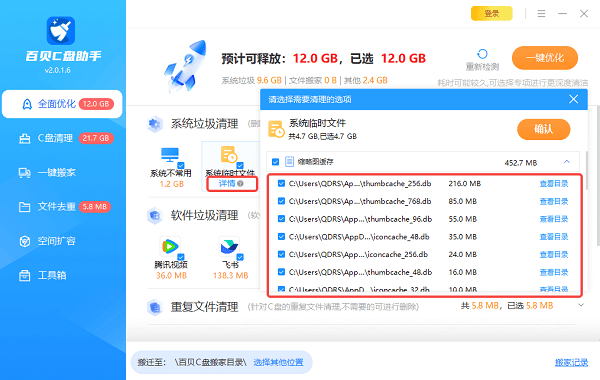
3、选择其中的一项,比如系统临时文件,点击“详情”即可查看主要是哪些文件占比比较大,以及存放的详细目录。
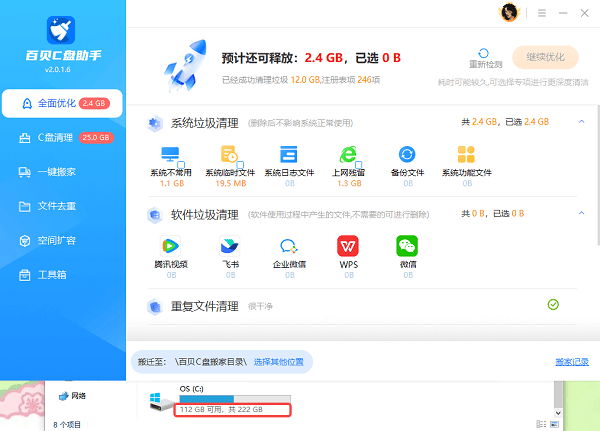
4、勾选系统垃圾、缓存文件、重复文件等文件,点击“一键优化”按钮即可清理释放空间。
三、哪些C盘目录千万不要删?
这里一定要重点提醒一下,以下目录不要手动删除:
① C:\Windows(整个系统核心目录)
② C:\Program Files
③ C:\Program Files (x86)
④ C:\Users\用户名 下的重要个人数据
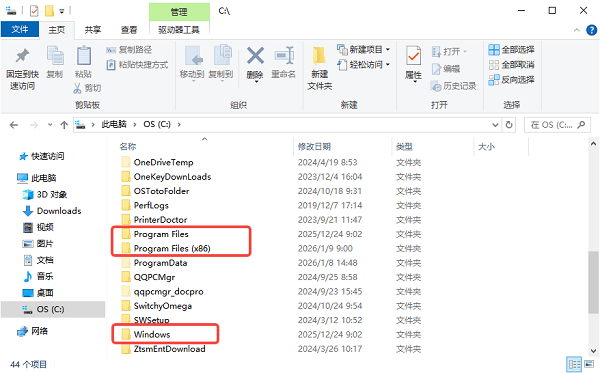
这些目录里包含系统和软件运行必需的文件,乱删很容易导致系统崩溃或软件打不开。
四、常见问题解答
Q1:C 盘里的AppData能删吗?
可以删里面的缓存和临时文件,但不要整个文件夹直接删除。
Q2:清理后系统会不会变慢或出问题?
正常清理系统垃圾不会,反而通常会更流畅。
Q3:C 盘多久清理一次比较合适?
普通用户1~2个月清理一次即可,重度使用可以更频繁。
C盘空间不足,并不一定要重装系统或换硬盘。真正占空间的,往往是那些长期没清理的系统垃圾和缓存文件。先了解哪些目录能删、哪些不能动,再配合像百贝C盘助手这样的工具,就能有效释放C盘空间,让电脑运行更流畅!