在使用电脑的过程中,我们经常会将一些重要的文档、图片或者其他类型的文件保存在桌面上以便快速访问。然而,有时候我们需要移动这些文件或查找它们的确切位置来备份或者进行其他操作。本文将指导您如何在Windows操作系统中找到存放在C盘的桌面文件所在的文件夹,并提供详细的步骤。

一、了解桌面文件的位置
Windows系统默认将用户的桌面文件存储在一个特定的文件夹中,这个文件夹位于用户账户目录下。这意味着,如果您登录的是不同的用户账户,那么每个账户的桌面文件夹也会有所不同。为了方便管理和访问,Windows系统会自动创建一个名为“桌面”的文件夹,并将其与桌面图标关联起来。
通过快捷键Win+E或者右击任务栏上的“文件资源管理器”图标打开文件资源管理器。

在左侧导航窗格中,找到并点击您的用户名,在打开的窗口中,您可以看到一系列以不同名称命名的文件夹,例如“文档”、“下载”等。

找到名为“桌面”的文件夹,双击打开即可查看存放在桌面上的所有文件和文件夹。
如果您想要更快更准确地找到目标文件,可以结合百页窗的双窗格功能进行多窗口对比查找。

 好评率97%
  下载次数:3692293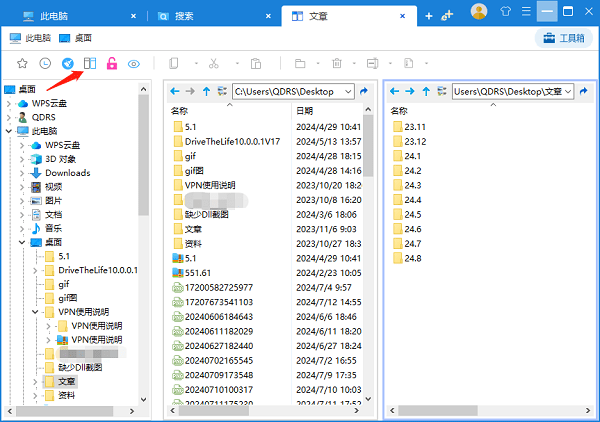
二、通过命令提示符定位桌面文件夹
除了直接通过文件资源管理器访问之外,您还可以使用命令提示符来快速定位到桌面文件夹的位置。这对于熟悉命令行工具的用户来说是一个非常便捷的方法,尤其是在批量处理文件或者编写脚本时特别有用。
通过快捷键Win+R,然后输入cmd并回车,打开命令提示符。
输入命令cd %USERPROFILE%\Desktop,这条命令会将当前目录切换到您的桌面文件夹。
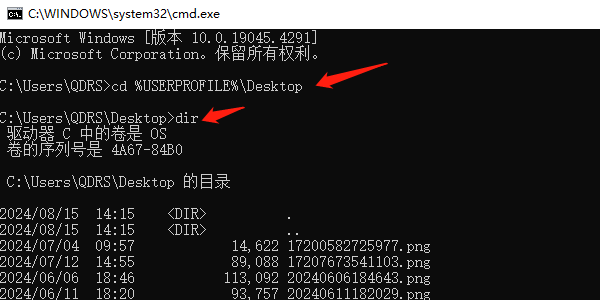
使用dir命令将列出桌面文件夹中的所有文件和子文件夹。
三、更改桌面文件夹的位置
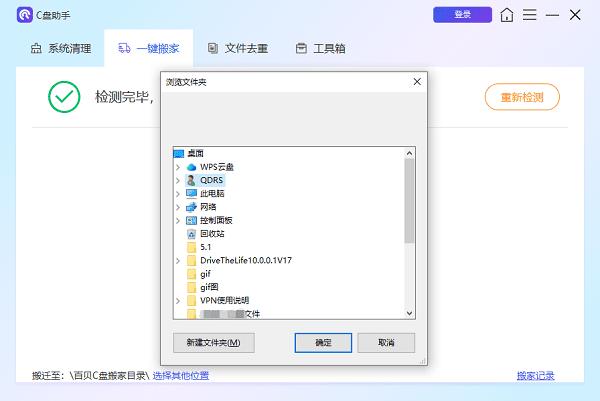
如果您希望将桌面文件夹移动到另一个驱动器或者位置以节省C盘空间,可以使用百贝C盘助手来轻松实现。
打开百贝C盘助手,在主界面点击一键搬家,选择您需要迁移的位置。
 好评率97% 下载次数:3697626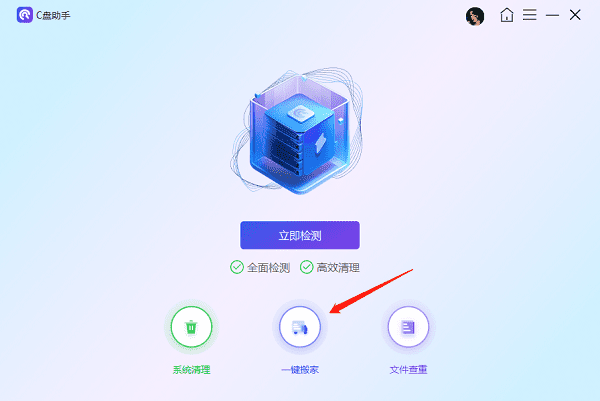
然后点击“开始搬家”按钮,等待开始自动迁移文件。
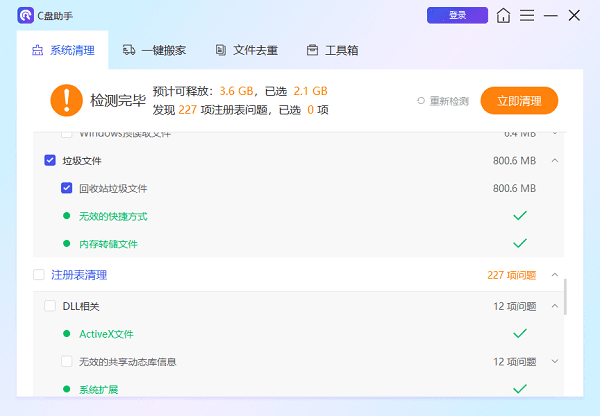
此外,为了保持桌面整洁,提高系统性能,建议您进入系统清理来删除不再需要的文件和快捷方式,避免桌面过于拥挤。
以上就电脑桌面文件在c盘哪个文件夹里的文章介绍。希望对大家有所帮助。如果遇到网卡、显卡、蓝牙、声卡等驱动的相关问题都可以下载“驱动人生”进行检测修复,同时驱动人生支持驱动下载、驱动安装、驱动备份等等,可以灵活的安装驱动。
最新资讯

 Windows更新提示服务注册缺失或损坏?修复方法
Windows更新提示服务注册缺失或已损坏,疑难解答反复修复失败?本文介绍通过驱动人生扫描系统环境及注册表异常、检查Windows Update服务、使用DISM修复系统组件和重置更新缓存的方法,帮助恢复Windows正常更新。
2026-10-13 14:36:39kevin20478 C盘用户文件夹可以移动到D盘吗?正确做法来了
C盘用户文件夹可以移动到D盘吗?如果指的是整个Users文件夹或个人配置文件目录,不建议在系统安装完成后直接移动;如果只是桌面、下载、文档、图片等个人文件夹,则可以通过Windows自带的位置设置进行迁移。本文介绍几种安全的操作方法,并讲解如何利用百贝C盘清理大师一键搬家,缓解C盘空间不足的问题。
2026-10-13 14:22:30Portia22379