当您意外关闭Microsoft Word文档而没有保存时,可能会担心丢失所做的工作。幸运的是,Word具有自动恢复功能,可以帮助您找回未保存的文档。以下是恢复未保存的Word文档的几种方法,希望能帮到您。

一、使用Word的自动恢复功能
Word默认情况下会自动保存文档的副本,以便在意外关闭程序后能够恢复。
双击打开Word,点击左上角的“文件”选项卡,在左侧菜单中选择“管理版本”。
在“管理版本”菜单中选择“恢复未保存的文档”。
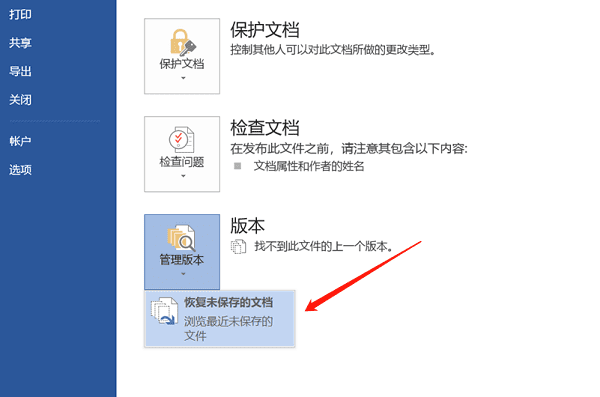
Word将列出所有可恢复的文档,从中选择需要恢复的文档并打开。
二、手动查找自动恢复文件
如果自动恢复功能未能显示所需的文档,您可以手动查找Word保存的自动恢复文件。
在Windows中打开文件资源管理器。
Word的自动恢复文件通常保存在一个特定的文件夹中,该文件夹的位置取决于您的操作系统版本。通常位置如下:
Windows 10/11系统:%localappdata%\Microsoft\Word\AutoRecover
Windows 7/8系统:%appdata%\Microsoft\Word\AutoRecover

在上述文件夹中查找以 .asd或 .docm为扩展名的文件,这些文件是Word的自动恢复文件。
双击文件或将其拖入Word中打开。
三、更改Word设置
如果您希望更加频繁地自动保存文档,可以通过更改Word的设置来实现。
点击Word左上角的“文件”,在左侧菜单中选择“选项”,在Word选项中选择“保存”。
找到“保存自动恢复信息每隔多少分钟”选项,并调整为更短的时间间隔。
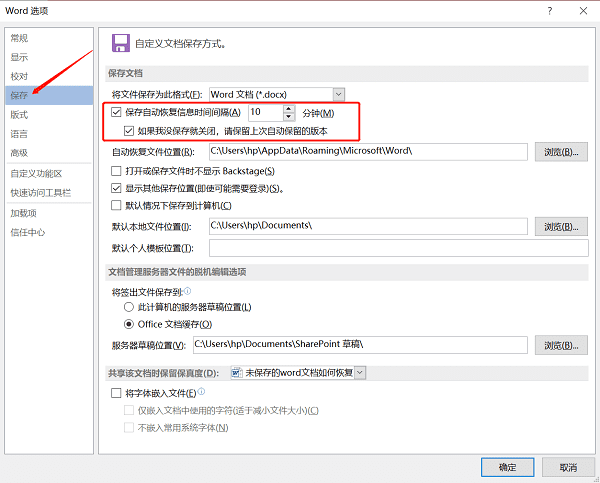
勾选“始终创建备份副本”以确保Word创建每个文档的备份副本。
四、使用数据救星恢复
如果上述方法都无法恢复文档,可以考虑使用数据救星恢复软件来尝试恢复丢失的文件。数据救星是一款专业数据恢复软件,它可以帮助用户从各种存储介质中恢复丢失的文件,包括硬盘驱动器、USB闪存盘、SD卡等。
打开数据救星,选择Word文档所在的驱动器或分区。如果是外接设备,需要确保连接正常。

 好评率97%
  下载次数:3729682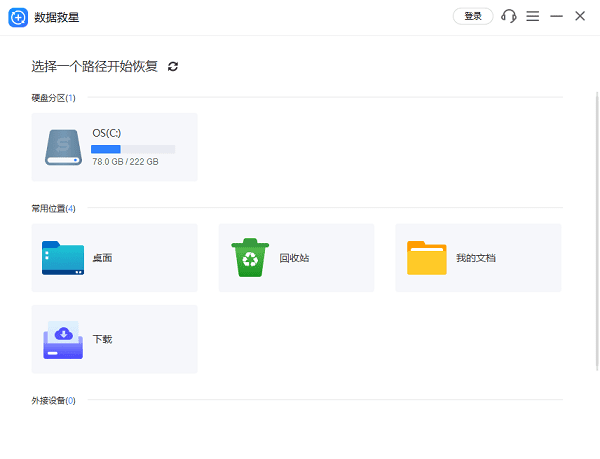
点击进入分区后软件将开始扫描所选驱动器上的数据。
在扫描结果中使用筛选功能,选择“文档”分类,可以通过预览功能查看其内容,确认是需要恢复的文件。
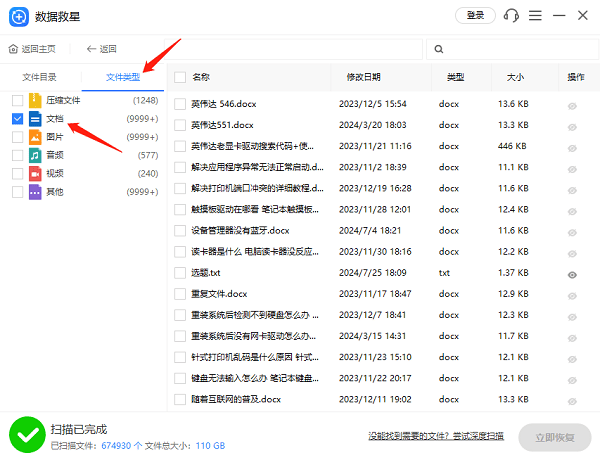
选中需要恢复的文件,点击“立即恢复”按钮。
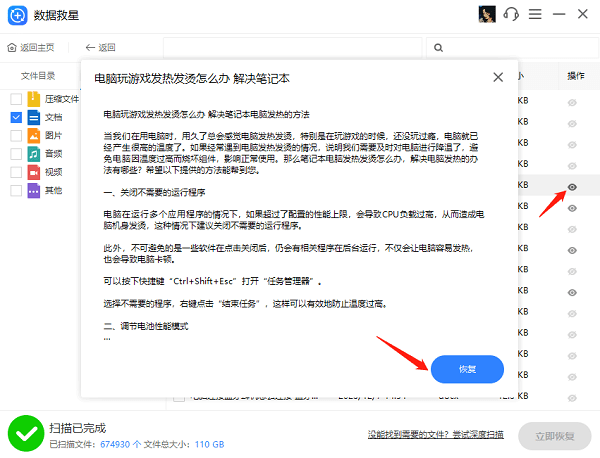
恢复完成后,点击“打开恢复目录”完成恢复操作。

以上就是恢复未保存的word文档的方法。希望对大家有所帮助。如果遇到网卡、显卡、蓝牙、声卡等驱动的相关问题都可以下载“驱动人生”进行检测修复,同时驱动人生支持驱动下载、驱动安装、驱动备份等等,可以灵活的安装驱动。
好评率97% 下载次数:3729682 最新资讯
 OpenClaw怎么配置MiniMax模型 使用部署助手接入MiniMax教程
OpenClaw怎么配置MiniMax模型?本文介绍使用OpenClaw部署助手完成环境部署、选择MiniMax模型、填写API Key和API地址、验证配置及聊天测试的完整操作流程。
2026-09-21 18:52:38qwsa9450 C盘Installer文件夹很大能删除吗?安全清理方法指南
C盘中的Installer文件夹占用几十GB能不能删除?本文讲清Windows Installer缓存的作用、直接删除可能带来的问题,以及C盘空间不足时更安全的处理方法。
2026-09-21 18:03:12kevin21332 C盘扩容遇到EFI和保留分区怎么办?能合并到C盘吗
C盘扩容时遇到EFI、MSR保留分区或恢复分区怎么办?本文讲清这些分区能不能删除,以及C盘无法扩容的常见原因和正确处理方法。
2026-09-21 17:15:13kevin13389